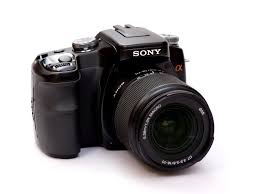
ALPHA 100 - Appareil photo SONY - Notice d'utilisation et mode d'emploi gratuit
Retrouvez gratuitement la notice de l'appareil ALPHA 100 SONY au format PDF.


| Type de produit | Appareil photo numérique reflex |
| Capteur | Capteur CMOS de 10,2 mégapixels |
| Objectif | Monture A de Sony, compatible avec les objectifs Minolta |
| Écran | Écran LCD de 2,5 pouces |
| ISO | 100 à 1600, extensible jusqu'à 3200 |
| Vitesse d'obturation | 1/4000 à 30 secondes |
| Modes de prise de vue | Auto, Manuel, Priorité ouverture, Priorité vitesse |
| Alimentation électrique | Batterie lithium-ion NP-FM55H |
| Dimensions approximatives | 126 x 94 x 64 mm |
| Poids | Approx. 540 g (avec batterie et carte mémoire) |
| Compatibilités | Compatible avec les accessoires Sony et Minolta |
| Fonctions principales | Stabilisation d'image, prise de vue en continu, mode HDR |
| Entretien et nettoyage | Utiliser un chiffon doux pour nettoyer l'objectif et le boîtier |
| Pièces détachées et réparabilité | Disponibilité de pièces détachées chez Sony et revendeurs agréés |
| Sécurité | Ne pas exposer à l'eau, éviter les températures extrêmes |
| Informations générales | Idéal pour les photographes amateurs et professionnels, bon rapport qualité-prix |
FOIRE AUX QUESTIONS - ALPHA 100 SONY
Questions des utilisateurs sur ALPHA 100 SONY
0 question sur cet appareil. Repondez a celles que vous connaissez ou posez la votre.
Poser une nouvelle question sur cet appareil
Téléchargez la notice de votre Appareil photo au format PDF gratuitement ! Retrouvez votre notice ALPHA 100 - SONY et reprennez votre appareil électronique en main. Sur cette page sont publiés tous les documents nécessaires à l'utilisation de votre appareil ALPHA 100 de la marque SONY.
MODE D'EMPLOI ALPHA 100 SONY
Appareil photo numérique reflex à objectifs interchangeables
Guide de l'utilisateur/Dépannage
Fotocamera reflex digitale
Guida dell'utente/
Des informations complémentaires sur ce produit et des réponses à des questions féquement posées sont disponibles sur notre site Web d'assistance client.
Imprimé sur papier 100% recyclé avec de l'encre à base d'huile végétale sans COV (composés organiques volatils).
« Lisez ceci en premier » (volume séparé)
Explique les réglages et opérations de base pour la prise de vue/lecture des images avec votre apparéil.
Lisez entiennent ce mode d'emploi et « Lisez ici en premier » (volume séparé) avant d'utiliser l'appareil et conservez-les pour pouvoir les consulter en cas de besoin.
Afin de réduire les risques d'incendie ou de décharge électrique, n'exposez pas cet apparéil à la pluie ou à l'humidité.
ATTENTION
Remplacez la batterie par une batterie correspondant au type spécifique uniquement.
Sinon vous risquez de provoquer un incendie ou des blessures.
Pour les utilisateurs au Canada
RECYCLAGE DES ACCUMULATEURS AUX IONS DE LITHIUM
Les accumulateurs aux ions de lithium sont recyclables.
Yououpoucezcontribuerto preservingl'environnementen rapportant les piles usagées dans un point de collecte et de recyclage le plus proche.

Pour plus d'informations sur le recyclage des accumulateurs, téléphone au numero gratuite 1-800-822-8837 (Etats-Unis et Canada uniquement), ou visitez http://www.rbc.org/
Avtissement: Ne pas utiliser des accumulateurs aux ions de lithium qui sont endommagés ou qui fuent.
Adaptateur Memory Stick Duo pour emplacement CompactFlash
Cet apparéil numérique de la classe B est conforme à la norme NMB-003 du Canada.
Note pour les clients européens
Ce produit a fait l'objet d'essais ayant permis de constater qu'il respectait les limites prescrites par la directive sur la CEM sur l'utilisation de cables de raccordement de moins de 3 metres (9,8 pi.).
Attention
Le champ electromagnetique à des fréquences particulières peut avoir une incidence sur l'image et le son de cet apparéil.
Avis
Si de I'electricite statique ou de I'electromagnétique interrompt le transfert de données (echec), redemarrez I'application ou débranchez et rebranchez le cable de communication (USB, etc.).
Traitement des appareils électriques et électroniques en fin de vie (Applicable dans les pays de l'Union Européenne et aux autres pays européens disposant de systèmes de collecte sélective)


Ce symbole, appose sur le produit ou sur son emballage, indique que ce produit ne doit pas etre traité avec les déchets menagers. Il doit etre remis a un point de collecte approprié pour le recyclage des équipements electriques et electroniques. En s'assurant que ce produit est bien mis au rebut de manière appropriée, vous aiderez a prévenir les conséquences négatives potentielles pour l'environnement et la santé humaine. Le recyclage des matériaux aidera a préserver les ressources naturelles. Pour toute information supplémentaire au sujet du recyclage de ce produit, vous pouze contacter votre municipality, Your déchetterie ou le magasin où vous avez achete le produit.
Remarques sur l'utilisation de l'ordinateil
Types de « Memory Stick » utilisables (non fournis)
Il existe deux types de « Memory Stick »
« Memory Stick » : vous ne pouvez pas utiliser un « Memory Stick » avec votre apparéil.
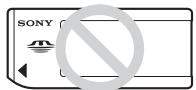
« Memory Stick Duo »: Insertion d'un « Memory Stick Duo » dans un adaptateur Memory Stick Duo pour emplacement CompactFlash (fourni).
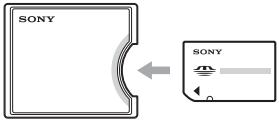
- Lorsque you utilisez an « Memory Stick Duo » with taquet de protection en écriture, placeze taquet en position d'enregistrement.
- Pour plus d'informations sur le « Memory Stick », voir page 138.
Remarques sur la batterie
- Chargez la batterie NP-FM55H (fournie) avant d'utiliser l'apparil pour la première fois.
(→ étape 1 de « Lisez ceci en premier ») - Vous pouvez recharger la batterie même si elle n'est pas complètement déchargeé. Vous pouvez aussi utiliser la batterie même si elle n'est que partiellement chargeé.
- Si you prévoyez que la batterie restera longtemps inutilisé, décharge-la en utilisant l'appareil, puis retiretz-la et rangez-la dans un endroit frais et sec. Cela afin de maintainir en bon état les fonctions de la batterie (page 141).
- Pour plus d'informations sur la batterie, voir page 141.
Pas d'indemnisation en cas d'enregistrement manqué
Dans le cas où l'enregistrement ou la lecture serait impossible en raison d'un dysfonctionnement de l'appareil ou une anomalie du support d'enregistrement, etc.,eci ne pourra donner lieu à une indemnisation.
Copies de sauvegarde recommandées
Pour ne pas risquer de perdre vos images, copiez toujours les données sur un autre support d'enregistrement (copie de sauvegarde).
Remarques sur l'enregistrement/ lecture
- Cet apparéil n'est ni étanché à la poussière, ni étanché aux projections liquides, ni étanché à l'eau. Lisez « Précautions » (page 146) avant d'utiliser l' apparéil.
- Avant d'enregistrer des événements importants, effectuez un test de prise de vue afin de vous assurer que l'apparil fonctionne correctement.
Veillez a ne pas mouiller l'appareil. La pénetration d'eau dans l'appareil peut provoquer des anomalies qui, dans certains cas, peuvent etre irrémediables. - Ne regardez pas le soleil ou une forte lumière à travers l'objet retire ou le viseur. Vous risqueriez de vous abîmer les yeux de manière irréversible. Ceci pourrait également entraîner un dysfonctionnement de l'appareil.
- N'utilisez pas l'appareil pres de sources de fortes ondes radioélectriques ou de radiations. L'appareil risquerait de ne pas pouvoir enregistrer ou dire correctement.
- Une utilisation de l'appareil dans des endroits où il y a du sable ou poussiereux peut provoquer des dysfonctionnements.
- Si vous constaize une condensation d'humidité, remédiez-y avant d'utiliser l'appareil (page 147).
-
Ne secouze pas et ne heurtez pas l'appareil. Ceci pourrait non seulement provoquer des dysfonctionnements et empêcher l'enregistrement des images, mais aussi rendre le support d'enregistrement inutilisable ou provoquer une dépréciation ou une perte des données d'image.
-
Nettoyez la surface du flash avant l'utilisation. La chaleur de l'émission du flash peut décoller ou coller la salete à la surface du flash et rendre ainsi l'émission de lumière insuffisante.
- Gardez toujours l'appareil, les accessoires fournis, etc. hors de portée des enfants. Un enfant pourrait avaler la batterie, le chapeau de la griffe porte-accessoire, etc. En cas d'accident, consultez immédiatement un médecin.
Remarques sur I'ecran LCD et I'objectif
- L'écran LCD a été fabriqué avec une technologie de très haute précision et plus de 99,99 % de pixels sont opérationnels. Il peut toutefois composer quelques minuscules points noirs et/ou lumineux (de couleur blanche, rouge, bleue ou verte) visibles en permanence sur l'écran LCD. Ces points sont normaux pour ce procédé de fabrication et n' affectent aucunement l'image.
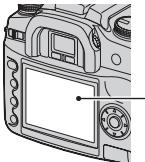
Points noirs, blancs,
rouges, bleus et verts
- N'exposez pas l'appareil aux rayons directs du soleil. Les rayons du soleil pourraient se focaliser sur un objet a proximite et provoquer un incendie. Si vous neccessez placer l'appareil en plein soleil, posez le bouchon d'objetif.
- Les images peuvent laisser une trainée sur l'écran LCD dans un endroit froid. Ceci n'est pas une anomalie. Lorsque vous allumez l'appareil dans un endroit froid, il se peut que l'écran LCD soit temporairementASF. Son fonctionnement redevendra normal, lorsque l'appareil sera chaud.
- N'exerce aucune pression sur l'écran LCD. Ceci pourrait décorler l'écran et provoquer un dysfonctionnement.
Focale
L'angle d'image de cet apparéil est plus étroit que celui d'un apparéil argentique 35mm . Pour obtenir approximativement l'équivalent de la focale d'un apparéil argentique 35mm et photographier avec le même angle d'image, vous devez augmenter la focale de votre objectif de moitié.
Par exemple, en utilisant un objectif de 50mm you obtiendrez approximativement l'equivalent d'un objectif de 75mm d'un apparéil argentique de 35mm .
Compatibilité des données d'image
- Cet apparéil est conforme à la norme universelle DCF (Design rule for Camera File system) établie par JEITA (Japan Electronics and Information Technology Industries Association).
- La lecture sur un autre apparéil d'images enregistrées avec cet apparéil et la lecture sur cet apparéil d'images enregistrées ou montées sur un autre apparéil ne sont pas garanties.
Avertissement sur les droits d'auteur
Les émissions de télévision, films, cassettes videoe et autres œuvres peuvent être protégés par des droits d'auteur. L'enregistrement non autorisé de telles œuvres peut constituer une infraction à la loi sur les droits d'auteur.
Images utilisées dans ce manuel
Les photos utilisées comme exemple dans ce manuel sont des images reproduites et non des photos réelles prises avec cet apparéil.
Table des matières
Remarques sur l'utilisation de l'appareil 3
Techniques de base pour deGXmeures images 9
Mise au point - Mise au point reussie sur un sujet 9
Exposition - Reglage de l'intensité de la lumière 12
Couleur - Effets de I'éclairage 13
Qualité - « Qualité d'image » et « taillée d'image » 13
Avant l'utilisation
Identification des pieces 15
Indicateurs à l'écran 18
Selection de l'affichage d'informations d'enregistrement 22
Nombre d'images 23
Nombre d'images pouvant être enregistrées lors de l'utilisation de la batterie 25
Déroulement des opérations 26
Utilisation des fonctions de prise de vue
Utilisation du sélecteur de mode 28
Sélection de scène 29
Prise de vue avec le mode automatique programme 30
Prise de vue avec le mode de priorite à l'ouverture 31
Prise de vue avec le mode de priorite à la vitesse d'obturation 33
Prise de vue avec le mode d'exposition manuelle 34
Utilisation de la molette de fonction 39
Commentutiliserla molette defonction 40
Réglage de ISO / Correspondance zone 41
Réglage de la balance des blancs 43
Optimisdynamique 46
Sélection du mode couleur/DEC 47
Mode de mise au point 48
Flash 52
Mode mesure 55
Utilisation du bouton / (Entrainnement) 57
Commentutiliser le bouton / (Entrainement) 57
Prise de vue en rafale 58
Utilisation du retardateur 59
Prise de trois images avec l'exposition décalée - Fourchette d'exposition.... 59
Prise de vue en bracketing de balance des blancs 61
念 Réglage de l'exposition. 62
Verrouillage de l'exposition (verrouillage AE) 64
Synchro lente (Prise de vue d'un fond nombre au flash) 66
Aperçu de profondeur de champ 67
Mise au point manuelle 68
Utilisation des fonctions de visualisation
Selection de I'ecran de lecture 69
Affichage de l'histogramme 71
Rotation d'une image 73
Agrandissement d'images 74
Visualisation des images sur un téléviseur 75
Utilisation du menu
Utilisation des paramètres du menu 77
Listedesusn. 79
Menu d'enregistrement 1. 80
Taille image
Qualité
Lecture inst
Réduct. bruit
Dem. ocul. AF
Menu d'enregistrement 2. 83
Yeux rouges
Commande flash
Flash défaut
Ordre fourch.
Reinitialis
Menu de lecture 1. 85
Effacer
Formater
On Protégéger
Format Index
Menu de lecture 2. 88
Diaporama
Réglage DPOF
Menu de personnelisation 1. 91
Régl. priorité
Touche Verr AF
Touche AEL
Rég. sél. Mode
Régl Cor. expo
IlluminateurAF
Menu de personnelisation 2. 94
Ver.Declench.
Ver.Déclench.
Régl. zone AF
Affich. monit.
Affich. enr.
Affich. lect.
Menu de réglage 1. 96
Lumino. écran
Mode transfert
Sortie Video
Signaux audio
A Langue
Rég. date/heur
Menu de réglage 2. 98
Mémo # Fichier
Nom dossier
Sélec. dossier
±b Menu de réglage 3. 100
Retro-écl. LCD
Eco énergie
Mémo menu
Conf. effacer
Nettoyer CCD
Réglage défaut
Utilisation de votre ordinateur
Utilisation de votre ordinateur Windows 103
Copiedimagesur l'ordinateur 105
Visualisation des fichiers d'images stockés sur un ordinateur avec votre apparéil. 111
Installation du logiciel (fourni) 112
Utilisation du logiciel (fourni) 113
Utilisation de votre ordinateur Macintosh 118
Impression des images
Comment imprimer des images 120
Impression directe des images à l'aide d'une imprimante compatible PictBridge 121
Dépannage
Dépannage 125
Messages d'ajretissement 136
Divers
«Memory Stick » 138
Chargeur de batterie 142
Accessoires en option 143
Précautions 146
Spécifications 148
Réinitialisation aux réglages par défaut 150
Index
154
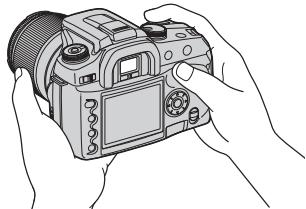
Techniques de base pour deGXmeures images
Mise au point
Exposition
Couleur
Qualité
Cette section déscrit les opérations de base vous permettant d'utiliser votre apparéel. Elle vous indique comment utiliser les différentes fonctions de l' apparéel telles que le sélectionur de mode (page 28), la molette de fonction (page 39), les menus (page 77), etc.
Mise au point
Mise au point réussie sur un sujet
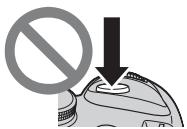
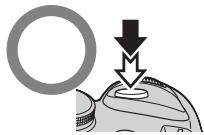
Lorsque vous regardez dans le viseur ou enforcez le déclencheur à mi-course, l'appareil effectue la mise au point automatiquement (Auto Focus). Prenez l'habitude de n'enforcer le déclencheur qu'à mi-course pour vous assurer que le sujet est visuellement au point.
Enoncez
completement le déclenchéur en une seule fois.
Enfoncez le déclencher à mi-course.
Verrouillage AE/AF
Puis enforcez complètement le déclencheur.
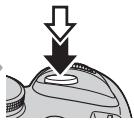
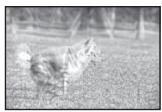
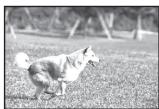
Si l'image reste floue après la mise au point, ceci peut etre d'u a un tremblement de I'appareil. Voir « Conseils pour que I'image ne soit pas floue» (ci-dessous).
Conseils pour que l'image ne soit pas floue
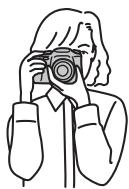
Tenez l'appareil immobile en gardant vos bras le long du corps et en soutenant l'objet avec la paume de la main gauche. Vous pourrez améliorer le soutien en'avant un pied pour stabiliser le haut du corps, en vous appuyant contre un mur ou en plaçant le coude sur une table. Nous vous recommendons également d'utiliser un trépied ou la fonction Super SteadyShot.

Dans les endroits sombres, le flash vous permet d'obtenir des images lumineuses de sujets faiblement éclairés et d'empêcher les bougés.
Si vous désirez utiliser au maximum la lumière ambiente ou si le sujet se trouve hors de portée du flash, vous pouvez augmenter la vitesse d'obturation pour diminuer les bougés sans déclencher le flash en augmentant la sensibilité ISO. (L'image tend alors à être granuleuse ou à composer du bruit.)
Lorsque le sujet se trouve hors du cadre de mise au point (Verrouillage de la mise au point)
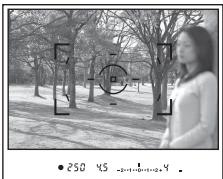
En mode de mise au point automatique, placez normalement le sujê à l'intérieur du cadre de mise au point [ ] avant de prendre la photo. Si le sujê est décentre et hors du cadre de mise au point, l'arrière-plan Situé à l'intérieur du cadre de mise au point sera net tandis que le sujê ne le sera pas. Pour y remedier, utilisez la fonction de verrouillage de la mise au point en procédant comme il est indiqué ci-dessous.
- La fonction de verrouillage de la mise au point est également utile pour des sujets pour lesquels la fonction autofocus ne donne pas de bons résultats (page 11).
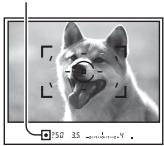
① Placez le sujet à l'intérieur du cadre de mise au point et enonceze le déclencheur à mi-course.
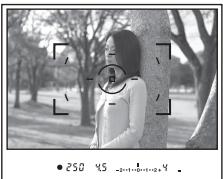
- L'indicateur ● s'allume dans le viseur. Un cadre de mise au point locale s'allume brievement pour indiquer le point de mise au point.
② Tout en maintainant le déclencheur enforcé à mi-course, ramenez le sujet sur sa position initiale pour recadrer la photo.
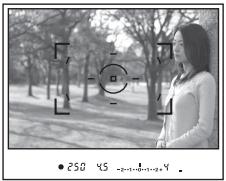
③ Enoncez complètement le déclencheur pour prendre la photo.
- La fonction de verrouillage de la mise au point verrouille également l'exposition (lorsque la mesure multizones est sélectionnée (page 55)).
- Si vous refaçez le déclencheur après la prise de vue, la fonction de verrouillage de la mise au point est désactivée. Si vous le maintainez enforcé à mi-course, vous pouvez effectuer d'autres prises de vue avec le même point focal.
- Si l'indicateur ● ne s'allume pas dans le viseur (car le sujet est en mouvement), vous ne pouvez pas utiliser la fonction de verrouillage de la mise au point en,enfantant le déclencheur à mi-course. (Voir pages 50 et 68.)
Sujets pouvant demander une mise au point spécifique :
Pour les sujets ci-dessous, la mise au point est difficile avec la fonction autofocus. Pour de tels sujets, utilisez la fonction de verrouillage de la mise au point ou la mise au point manuelle (page 68).
- sujet faiblement contrasté tel qu'un ciel bleu ou un mur blanc.
- deux sujets situés à des distances différentes qui se superposent dans le cadre de mise au point.
- sujet formé de motifs répétitifs tel que la façon d'un immeuble.
- sujet très brillant ou scintillant tel que le soleil, une carroserie automobile ou la surface de l'eau.
Pour mesurer la distance exacte du sujet
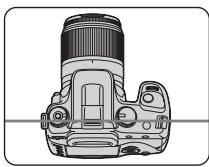
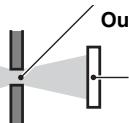
La ligne horizontale sur I'illustration indique I'emplacement du plan du CCD*. Lorsque vous mesurez la distance exacte entre I'appareil et le sujet, referez-vous à la position de la ligne horizontale.
- Le CCD est la partie de l'appareil qui fait office de film.
Exposition Réglage de l'intensité de la lumière
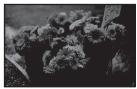
Vou puez creer des images variees en reglant la vitesse d'obturation et l'ouverture. L'exposition est la quantite de luziere que recoit l'appareil lorsque vous relachez le déclencheur.
Vitesse d'obturation =
Exposition :
Durée pendant laquelle l'appareil recoit la lumière

Ouverture = Taille de l'ouverture permettant le passage de la lumière
Capteur d'image =
Pierre qui enregistre l'image
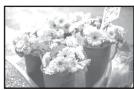
Surexposition
= trop de lumière
Image blanchetre
L'exposition est reglee automatique a la valeur correcte en mode de reglage automatique. Vous pouvez, toutfois, la regler manuellement a l'aide des fonctions ci-dessous.
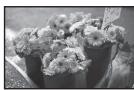
Exposition correcte
Sous-exposition = trop peu de luziere Image plus nombre
Exposition manuelle :
Vous permet de régler manuellement la vitesse d'obturation et la valeur d'ouverture. page 34
Mode de mesure :
Vous permet de changer la partie du sujet sur laquelle la mesure sera effectue pour la détermination de l'exposition.
→page 55
Correction d'exposition :
Vous permet de régler l'exposition ayant eté déterminée par l'appareil.
page 62
La couleur apparente du sujet est affectee par les conditions d'éclairage.
Exemple : Couleur d'une image affectee par des sources de lumiere
| Temps/éclairage | Lumière du jour | Nuageux | Fluorescent | Incandescent |
| Caracteristiques de la lumière | Blanche (standard) | Bleuâtre | Dominante bleue | Rougeâtre |
Les tonalités de couleur sont régles automatiquement en mode de balance des blancs automatique.
Vous pouvez, toute fois, les régler manuellement avec le mode de balance des blancs (page 43).
Qualité
« Qualité d'image » et « taille d'image »
Une image numérique est constituée par une multitude de petits points appelés pixels.
Plus l'image compte de pixels, plus sa taille est importante, plus elle occupe de mémoire et plus elle est détaillée. La « taillé d'image » s'exprime en nombre de pixels. Ces différences ne sont pas visibles sur l'écran de l'apparil, mais la finesse des détails et la durée de traitement des données ne sont pas les mêmes lors de l'impression ou de la visualisation sur un écran d'ordinaire.
Description des pixels et de la taille d'image
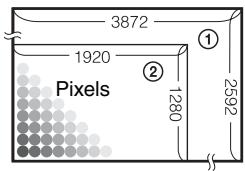
① Taille d'image : L:10M
3872 pixels × 2592 pixels = 10036224 pixels
② Taille d'image : S:2.5M 1920 pixels × 1280 pixels = 2457600 pixels
Selection de la taille d'image à utiliser
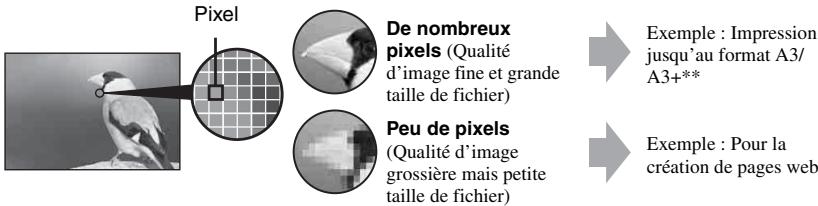
Les réglages par défaut sont marqués par
| Taille d'image* | Consignes d'utilisation | Nombre d'images | Impression | ||
| L:10M | Grande | Pour l'enregistrement d'images importantes ou l'impression d'images en format A3/A3+** ou en format A4 fin | Inférieur | Fine | |
| M:5.6M | Pour l'impression en format A4 ou d'images haute densité en format A5 | Supérieur | Grossière | ||
| S:2.5M | Pour l'enregistrement d'un grand nombre d'images Pour la création de pages web | ||||
- Les images enregistrées avec l'ordinate sont de même rapport de format 3:2 que celui utilisé pour le papier de tirage photo ou carte postale, etc.
** C'est un format plus grand que A3. Vous pouvez imprimer les images avec une margeASFout de l'imagé de format A3.
Sélection combinée de qualité d'image (taux de compression) (page 80)
Vous pouze selectionner le taux de compression au moment de sauvegarder les images numériques. Si vous selectionnez un taux de compression elevé, l'image est moins détaillée, mais sa taille de fichier est plus petite.
Identification des pieces
- Ne touchez pas directement ces pieces. Pour les informations sur leur utilisation, reportez-vous aux pages indiquées entre parenthèses.
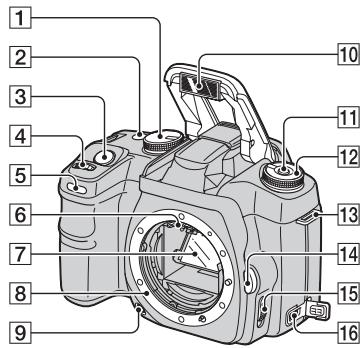
1 Selecteur de mode (28)
2 Bouton / (Entrainement) (57)
3 Déclencheur (→ étape 5 de « Lisez ceci en premier »)
4 Molette de commande (30, 92)
5 Témoin de retardateur (59)
Contacts d'objectif
Miroir
Monture d'objectif
9 Bouton d'aperçu de profondeur de champ (67)
10 Flash interne* ( etape 5 de « Lisez ceci en premier »)
11 Touche Fn (Fonction) (40)
12 Molette de fonction (39)
13 Crochet pour bandoulière (17)
14 Bouton de déverrouillage d'objet (→ étape 2 de « Lisez ceci en premier »)
15 Commutateur de mode de mise au point (68)
16 Borne DC-IN (143)
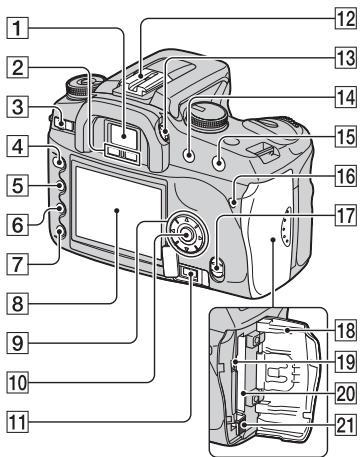
1 Viseur ( étape 5 de « Lisez ceci en premier »)
2 Capteurs d'oculaire (95)
3 Commutateur POWER ( etape 3 de « Lizec ceci en premier »)
4 Touche MENU (77)
5 Touche (Afficheage) (22, 69)
6 Touche (Effacer) ( étape 6 de « Lisez ceci en premier »)
7 Touche (Lecture) ( etape 6 de « Lisez ceci en premier »)
8 Écran LCD (19, 22)
9 Pavé de commande (▲/▼/▲/▶)
(→ étape 3 de « Lisez ceci en premier »)
Pour la visualisation :
▲: Touche
(Histogramme) (71)
▼: Touche □, (Pivoter) (73)
10 Touche centrale ( etape 3 de « Lisez ceci en premier »)/Touche AF spot (49)
11 Prise REMOTE (Télécommande) (143)
12Griffe porte-accessoire (144)
13 Molette de correction dioptrique ( étape 5 de « Lisez ceci en premier »)
Pour la prise de vue : Touche +/- (Exposition) (34, 62) Pour la visualisation : Touche (Réduction) (69, 74)
Pour la prise de vue: Touche AEL (Verrouillage AE) (36, 64) Pour la visualisation: Touche (Agrandissement) (74)
Témoin d'accès (→ étape 4 de « Lisez ceci en premier »
17 Commutateur (↓) (Super SteadyShot) ( étape 5 de « Lisez ceci en premier »)
18 Couvercle de carte CF ( etape 4 de « Lisez ceci en premier »)
19 PriseVIDEO/USB (75, 106)
Fente d'insertion de carte CF ( etape 4 de « Lisez ceci en premier »)
21 Levier d'éjection de carte CF (→ étape 4 de « Lisez ceci en premier »)
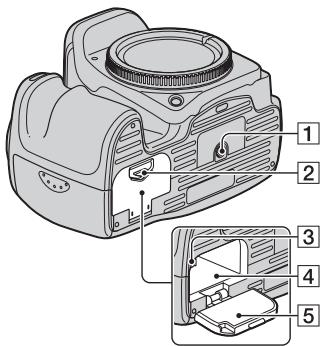
1 Douille de trépied Utilisez un trépied ayant une longueur de vis de moins de 5,5mm (7/32 po.).Vous ne parviendraz pas à fixer solidement l'appareil sur un trépied ayant une longueur de vis de plus de 5,5mm 7/32 po.) et cela pourrait endommager l'appareil.
2 Levier d'ouverture du couvercle de batterie ( etape 1 de « Lisez ceci en premier »)
3 Levier de verrouillage ( étape 1 de « Lizec ceci en premier »)
Fente d'insertion de la batterie ( etape 1 de « Lisez ceci en premier »)
5 Couvercle du logement de batterie ( etape 1 de « Lisez ceci en premier »)
Fixation de la bandoulière
Cet apparéil compte deux crochets pour la fixation de la bandoulière. Fixez l'extrémité avec clip de télécommande de la bandoulière sur le côte poignée de l' apparéil. Fixez l'autre extrémité de la bandoulière sur l'autre côte de l' apparéil.
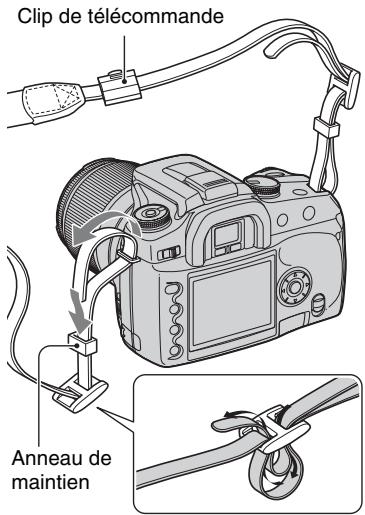
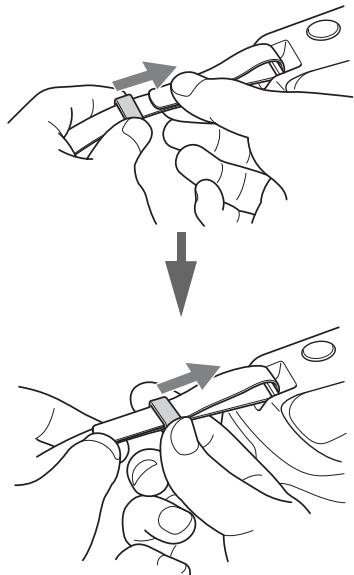
Lorsque you enfilez la bandouliere dans l'anneau de maintain, tenez son extrémité avec le doigt comme sur la figure cidesous et faites glisser l'anneau de maintain只不过 que l'extrémité de la bandoulière en place pour la fixer.
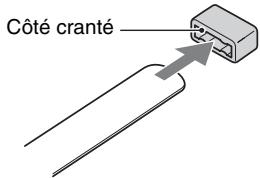
Si l'anneau de maintainien se détache de la bandoulière, remettez-le en place sur la bandoulière par le côte crante.
Indicateurs à l'écran
Pour les informations sur l'utilisation des indicateurs, reportez-vous aux pages indiquées entre parentheses.
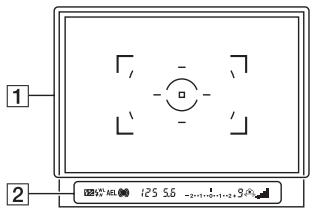
Viseur
1
| Affichage | Indication |
| [ ] | Cadres de mise au point large (49) |
| [---] | Cadres de mise au point locale (49) |
| □ | Cadres AF spot (49) |
| ○ | Zone de mesure spot (49) |
2
| Affichage | Indication |
| 52 | Correction de flash (55) |
| 4 | Clignotant: Le flash se charge Allumé: Le flash est chargé (→ étape 5 de « Lisez ceci en premier ») |
| WL | Flash sans fil (52) |
| H | Synchro haute vitesse (144) |
| AEL | Verrouillage AE (64) |
| ● (◎) (◎) | Mise au point (→ étape 5 de « Lisez ceci en premier ») |
| 125 | Vitesse d'obturation (33) |
| 5.6 | Ouverture (31) |
| -2...1...0...1...2+ | Échelle Ev (35, 60, 65) |
| 9 | Compteur de vues restantes (58) |
| Affichage | Indication |
| ® | Avertissement de bougé (→ étape 5 de « Lisez ceci en premier ») |
| | | | Echelle Super SteadyShot (→ étape 5 de « Lisez ceci en premier ») |
Écran LCD (Affichage des informations d'enregistrement)
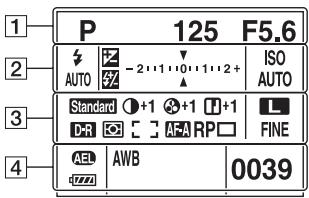
- L'illustration ci-dessus représenté l'affchage complet avec l'appareil en position horizontally (page 22).
1
| Affichage | Indication |
| AUTO P A S M | Sélecteur de mode (28) |
| 125 | Vitesse d'obturation (33) |
| F5.6 | Ouverture (31) |
2
| Affichage | Indication |
| auto | Mode de flash (52) |
| W | Correction d'exposition (62)/Mesure manuelle (35) |
| $Z | Correction de flash (55) |
| -2,1,1,1,1,1,1,2+ | Échelle Ev (35, 60, 65) |
| ISO AUTO ZONE | Sensibilité ISO (41)/ Correspondance zone (42) |
3
| Affichage | Indication |
| Standard VIVIDPort LANSDSun NightB Adobe | Mode couleur (47) |
| +1 | Contraste (48) |
| +1 | Saturation (48) |
| +1 | Nettété (48) |
| DR DR | Optimisé de plage dynamique (46) |
| Mesure (55) | |
| Zone AF (49) | |
| AFA AFS DMFAFC | Mode AF (50) |
| RP | Priorité au déclenchement (91) |
| □ 03 S 03 LoAWB | Mode d'entrainment (57) |
| L M S | Taille d'image (80) |
| FINE STDRAW RAW+ | Qualité d'image (80) |
4
| Affichage | Indication |
| AE | Verrouillage AE (64) |
| ### | Charge restante de la batterie (→ étape 1 de « Lisez ceci en premier ») |
| AWB +1 5500K M1 | Balance des blancs (Auto, Prééglée, Température de couleur, Filtre CC, Personnalisée) (43) |
| 0039 | Nombre restant d'images enregistrables (23) |
Guide des opérations
Les opérations suivantes peuvent s'afficher sur la partie inférieure de l'écran LCD.
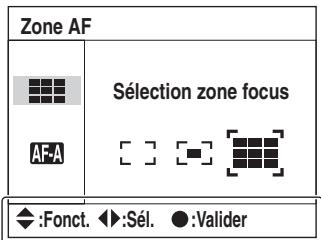
| Affichage | Indication |
| ←▶ | Pavé de commande ←▶ |
| ◇ | Pavé de commande ▲▼ |
| ←► | Pavé de commande ▲▼► |
| ● | Centre du pavé de commande |
| ● | Molette de commande |
| (MENU) | Retour avec MENU |
| → | Retour avec (74) |
| (●) | Permet de passer entre la vue de dossier et la vue d'image dans l'explorateur de fichiers (69) |
Écran LCD (lecture d'images individuelles)
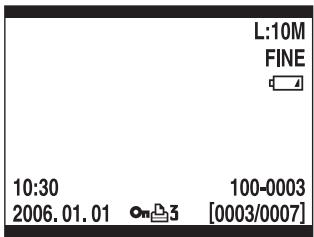
| Affichage | Indication |
| L:10M | Taille d'image (80) |
| M:5.6M | |
| S:2.5M | |
| FINE STD | Qualité d'image (80) |
| RAW RAW+ | |
| □ | Charge restante de la batterie (→ étape 1 de « Lisez ceci en premier ») |
| 10:30 | Date d'enregistrement |
| 2006.01.01 | |
| On | Protégé (86) |
| 3 | DPOF activé (88) |
| 100-0003 | Numéro de dossier-fichier (110) |
| [0003/0007] | Nombre de vues/nombero total d'images |
Écran LCD (Affichage d'histogramme)
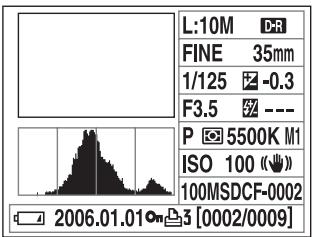
| Affichage | Indication |
| □ | Charge restante de la batterie (→ étape 1 de « Lisez ceci en premier ») |
| 2006.01.01 | Date d'enregistrement |
| On | Protégger (86) |
| 3 | DPOF activé (88) |
| [0002/0009] | Nombre de fichiers/nombrontotal d'images |
| Affichage | Indication |
| Image lure (71) | |
| Histogramme (71) | |
| DR DR | Optimiseur de plage dynamique (46) |
| L:10M | Taille d'image (80) |
| M:5.6M | |
| S:2.5M | |
| FINE STD | Qualité d'image (80) |
| RAW RAW+ | |
| 35mm | Focale (4) |
| 1/125 | Vitesse d'obturation (33) |
| -0.3 | Échelle Ev (62) |
| F3.5 | Ouverture (31) |
| #2 | Correction de flash (55) |
| AUTO P A S M | Sélecteur de mode (28) |
| Mode de mesure (55) | |
| AWB +1 | Balance des blancs (Auto, Préégliée, Température de couleur, Filtre CC, Personnalisée) (43) |
| 5500K M1 | |
| ISO100 | Sensibilité ISO (ISO) (41) |
| 《》 | Super SteadyShot (→ étape 5 de « Lisez ceci en premier ») |
| 100MSDCF-0002 | Numéro de dossier-fichier (110) |
Selection de l'affichage d'informations d'enregistrement
Lors de l'enregistrement, l'écran LCD au dos de l'appareil affiche diverses informations d'enregistrement.
Appuyez sur la touche (Affichage) pour passer entre l'affichage détaillé et l'affichage agrandi qui compte moins d'informations en caractères plus grands. Vous pouvez également désirir d'eteindre l'affichage pour minimiser la consommation de la batterie.
Lorsque vous pivotez l'appareil en position verticale, l'affichage pivote automatiquement pour s'adapter à la nouvelle position.
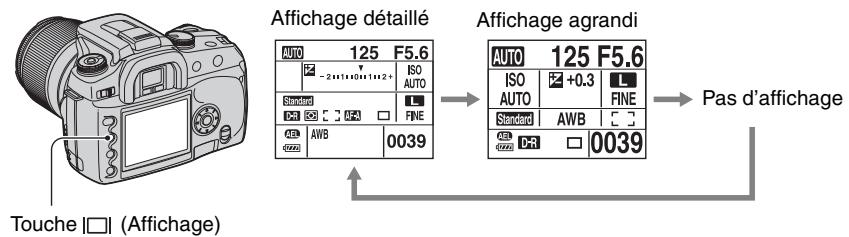
Position horizontal
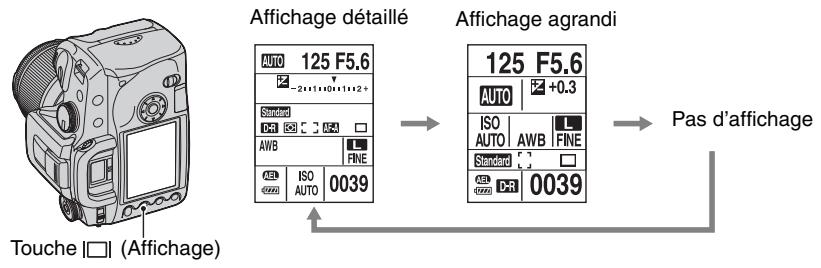
Position verticale
- Les instructions de ce mode d'emploi sont basées sur l'affichage détaillé en position horizontale. (Illustration supérieure gauche.)
- Vous pouvez désigner d'empêcher l'affichage de pivoter en position verticale (page 95).
- Pour l'écran affché en mode de lecture, voir page 69.
Nombre d'images
Les tableaux ci-dessous indiquent le nombre approximatif d'images pouvant être enregistrées sur un support d'enregistrement formaté avec cet apparéil. Ces valeurs dépendent des conditions de prise de vue.
Nombre d'images
« Memory Stick Duo » Taille d'image : L:10M
(Unités : Images)
| Capacité Taille | 64Mo | 128Mo | 256Mo | 512Mo | 1Go | 2Go |
| Standard | 22 | 46 | 85 | 174 | 358 | 735 |
| Fin | 14 | 29 | 54 | 112 | 229 | 471 |
| RAW & JPEG | 2 | 5 | 10 | 23 | 48 | 100 |
| RAW | 3 | 7 | 14 | 30 | 62 | 128 |
Taille d'image : M:5.6M
(Unités : Images)
| CapacitéTaille | 64Mo | 128Mo | 256Mo | 512Mo | 1Go | 2Go |
| Standard | 39 | 80 | 145 | 296 | 606 | 1245 |
| Fin | 25 | 52 | 95 | 194 | 397 | 815 |
Tailledimage:S:2.5M
(Unités : Images)
| Capacité Taille | 64Mo | 128Mo | 256Mo | 512Mo | 1Go | 2Go |
| Standard | 78 | 158 | 287 | 586 | 1196 | 2454 |
| Fin | 53 | 108 | 197 | 402 | 822 | 1687 |
Carte CF
Tailledimage:L:10M
(Unités : Images)
| Capacité Taille | 256Mo | 512Mo | 1Go | 2Go | 4Go |
| Standard | 93 | 188 | 377 | 755 | 1508 |
| Fin | 59 | 120 | 242 | 485 | 968 |
| RAW & JPEG | 12 | 25 | 51 | 103 | 207 |
| RAW | 15 | 32 | 65 | 132 | 265 |
Taille d'image: M:5.6M
(Unités : Images)
| Capacité Taille | 256Mo | 512Mo | 1Go | 2Go | 4Go |
| Standard | 159 | 319 | 640 | 1279 | 2553 |
| Fin | 104 | 208 | 419 | 838 | 1673 |
Tailledimage:S:2.5M
(Unités : Images)
| Capacité Taille | 256Mo | 512Mo | 1Go | 2Go | 4Go |
| Standard | 315 | 630 | 1262 | 2523 | 5034 |
| Fin | 216 | 433 | 867 | 1734 | 3460 |
Nombre d'images pouvant être enregistrées lors de l'utilisation de la batterie
Le tableau suivant indique le nombre approximatif d'images pouvant etre enregistrées lorsque l'appareil est utilisé avec la batterie (fourni) pleinement chargée a une temperature ambiente de 25^ (77^) .Ce nombre suppose que vous changez le support d'enregistrement lorsque c'est nécessaire. Note que, dans certaines conditions d'utilisation, les nombres reels peuvent etre inférieurs a亸euq qui sont indiqués.
| Support d'enregistrement | Nombre d'images |
| « Memory Stick Duo » | 750 environ |
| Carte CF | 750 environ |
- Prise de vue dans les conditions suivantes :
- [Qualité] sur [Fin].
- [ModeAutofocus] sur [AF automatique].
- prise de vue une fois toutes les 30 secondes.
- flash déclenché toutes les deux fois.
- mise sous et hors tension toutes les dix fois.
- La méthode de mesure est basée sur la norme CIPA.
- Le nombre d'images prises ne change pas qu'elle que soit la taille d'image.
- La capacité de la batterie diminue avec le nombre d'utilisations et également avec le temps (page 141).
-
Le nombre d'images pouvant être enregistrées diminue dans les conditions suivantes :
-
température ambiente basse.
- flash utilisé féquèment.
- fréquentes mises sous tension et hors tension de l'appareil.
- [ModeAutofocus] sur [AF Continu].
-
charge de la batterie faible.
-
Lorsque vous utilisez un Microdrive, il se peut que le nombre d'images pouvant etre enregistrées differe.
Déroulement des opérations
La marche à suivre pour les opérations suivantes - préparation, prise de vue et lecture - est indiquée ci-dessous. Si nécessaire, effectuez la vérification et les opérations de réglage indiquées.
Preparation

- Préparez la batterie ( étape 1 de « Lisez ici en premier »)
- Montage d'un objectif ( étape 2 de « Lisez ceci en premier »)
- Reglez l'horloge ( étape 3 de « Lisez ceci en premier», page 97)
- Introduisez un support d'enregistrement (→ étape 4 de « Lisez ici en premier »)
Confirmation avant la prise de vue

- Verification du mode d'enregistrement (page 28)
- Réglage de la correction dioptrique ( étape 5 de « Lisez ceci en premier »)
- Sélection de l'affichage d'informations d'enregistrement (page 22)
- Sélection de la taille d'image (page 80)
- Utilisation du flash ( étape 5 de « Lisez ceci en premier »)
Réglages pour la prise de vue

- Utilisation de la molette de fonction (page 39)
(Sensibilité ISO/Correspondance zone, Balance des blancs, Optimiseur de plage dynamique, Mode couleur, Type de mesure, Mode de mise au point, Flash) - Utilisation du bouton / (Entrainement) (page 57)
(Avance simple, avance en continu, retardateur, bracketing d'exposition, bracketing de balance des blancs) - Reglage de l'exposition (page 62)
- Verrouillage de l'exposition (page 64)
- Mise au point manuelle (page 68)
Prise de vue

- Tenue en main de l'appareil ( étape 5 de « Lisez ceci en premier», page 10)
- Regardez dans le viseur ( étape 5 de « Lisez ceci en premier »)
- Lorsque vous utilisez un objectif zoom, tournez la bague de zoom (→ étape 5 de « Lisez ceci en premier »)
- Verifiez la mise au point (→ étape 5 de « Lisez ceci en premier »)
- Vérifiez la netteté approximative de l'image du sujet (page 67)
Assurez-vous que le flash est chargé avant de l'utiliser (→ étape 5 de « Lisez ceci en premier ») - Appuyez sur le déclenceur pour prendre une photo ( étape 5 de « Lisez ceci en premier »)
Confirmation de l'image prise
- Visualisation d'images ( étape 6 de « Lisez ceci en premier »)
Effacement d'images ( etape 6 de « Lisez ceci en premier ») - Sélection de l'écran de lecture (page 69)
- Affichage de l'histogramme (page 71)
Rotation d'une image (page 73) - Agrandissement d'images (page 74)
- Visualisation des images sur un téléviseur (page 75)
Utilisation des fonctions de prise de vue
Utilisation du/selecteur de mode
Placez le sélecteur de mode sur la fonction désirée.
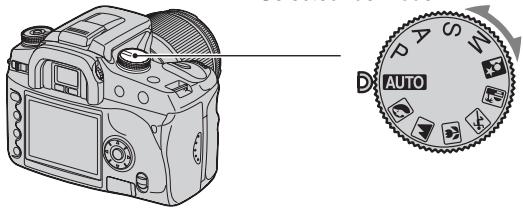
Selector de mode
Modes d'enregistrement
AUTO: Mode de réglage automatique
Permet une prise de vue facile avec des réglages effectuels automatiquement et commandés entièrement par l'appareil. → étape 5 de « Lisez ceci en premier »
:Mode de selection de scène
Permet une prise de vue avec des réglages préprogrammés selon la scene (page 29).
P: Mode automatique programme
Permet une prise de vue avec l'exposition régée automatiquement (vitesse d'obturation et valeur d'ouverture). Les autres paramètres peuvent être régés et les valeurs régées peuvent être sauvégardées (page 30).
A: Mode de priorite à l'ouverture
Vous permet d'effectuer la prise de vue après avoir reglé la valeur d'ouverture manuellement (page 31).
S: Mode de priorité à la vitesse d'obturation
Vous permet d'effectuer la prise de vue après avoir reglé la vitesse d'obturation manuellement (page 33).
M: Mode d'exposition manuelle
Permet une prise de vue après réglage manuel de l'exposition (vitesse d'obturation et valeur d'ouverture) (page 34).
Dans ce mode d'emploi, les réglages disponibles du sélecteur de mode sont indiqués comme suit :

Vous pouze photographier avec les réglages préprogrammés suivants selon la scène.
- Vous pouvez changer tous les réglages de l'appareil autres que [Couleur / DEC] (page 47).

Portrait
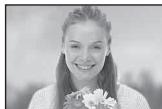
Permet une prise de vue avec le fond estompé et la nettété du sujet accentué.
- Pour estomper davantage le fond, il est plus efficace d'utiliser la position téléobjectif de l'objet.
- Il est recommandé d'utiliser le flash lorsque le sujet est en contre-jour. Lorsque vous n'utilise pas le flash, il est recommandé d'utiliser le pare-soileil pour empêcher la pénétration de lumière parasite dans l'objet.
Paysage
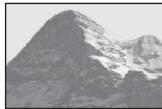
Permet une prise de vue de paysages avec des couleurs éclatantes et bien définies.
- Il est recommandé de rentrer le flash afin qu'il ne se déclenché pas.
- La vitesse d'obturation devient plus lente lorsque le sujet estASFere. Si aparait dans le viseur, veilze a ne pas bouger l'appareil ou utilisez un trupied. La fonction Super SteadyShot est egalement efficace.
Macro
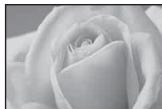
Permet une prise de vue de sujets rapprochés tels que fleurs ou insectes. La mise au point est nette et fine.
- Si vous photographiez avec le flash interne à moins de 1m (39 3/8 po.) du sujet, il pourrait y avoir des ombres sur la partie inférieure de l'image. N'utilise alors pas le flash interne.
- La distance d'enregistrement minimum ne change pas même si vous sélectionn que le mode Macro. Il est recommendé d'utiliser un objectif macro pour prendre une image plus grande.
Activités sportives
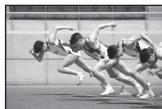
Permet une prise de vue de sujets en mouvement à l'extérieur ou dans des endroits clairs.
- Le mode autofocus se trouve sur AEC (AF Continu) (page 50). L'appareil continue la mise au point tant que vous maintainez le déclencheur enforcé à mi-course.
- Le mode d'entrainment est régé sur En continu (page 58). L'appareil prend des vues en continu tant que vous maintainez le déclenchéur enforcé.
- N'utilisez pas le flash si le sujet se trouve hors de sa portée (rentrez le flash interne). Portée du flash → étape 5 de « Lizez ceci en premier »
Crepuscule
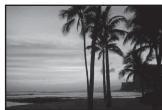
Permet de restituer magnifquement le rouge des couchers de soleil.
Scène/portrait de nuit
- La vitesse d'obturation est plus lente et il est donc recommandé d'utiliser un trépied. La fonction Super SteadyShot est également efficace. ( étape 5 de « Lisez ceci en premier »)
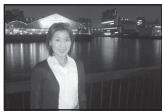
Portrait de nuit
Permet de prendre des portraits dans des endroits sombres.
Tirez le flash vers le haut pour l'utiliser.
- La vitesse d'obturation est de jusqu'à 2 secondes.
- Veiliez à ce que le sujet ne rouge pas pour empêcher que l'image ne soit floue.
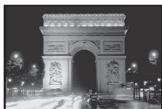
Scène de nuit
Permet de prendre des scènes de nuit à une certaine distance en
préserving l'ambiance nocturne.
N'utilise pas le flash (rentrez le flash).
- Il se peut que l'image ne soit pas prise correctement si vous photographiez une scène de nuit dans l'obscurité completé.
Prise de vue avec le mode automatique programme
AUTO
P
A
S
M


En mode automatiqueprogramme, l'appareil règle automatiquement la vitesse d'obturation et l'ouverture en fonction de la luminosité du sujet, exactement comme en mode de réglage automatique (selecteur de mode : AUTO).
Décalage de programme
Vous pouvez changer temporairement la combinaison valeur d'ouverture-vitesse d'obturation ayant ete reglee par l'appareil.
Deux méthodes peuvent être utilisées pour la fonction de décalage de programme :
Décalage P_S : Vous pouvezCHOISIR la vitesse d'obturation désirée. La valeur d'ouverture est réglée automatiquement. Cette option est le réglage par défaut.
Décalage P_A : Vous pouvezCHOISIR la valeur d'ouverture désirée. La vitesse d'obturation est réglée automatiquement.
- Vous pouvez passer entre le décalage P_S et le décalage P_A avec [Rég. sél. Mode] dans Menu de personnelisation (page 92).
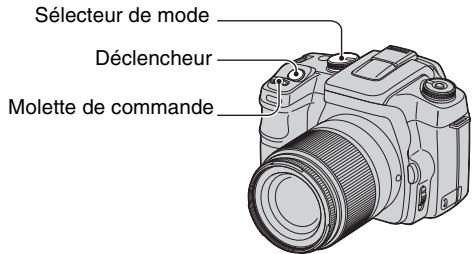
① Placez le.selecteur de mode sur P.
② Regardez dans le viseur ou enforcez le déclenchéur à mi-course jusqu'à ce que la vitesse d'obturation et la valeur d'ouverture s'affichent sur l'écran LCD.
③ Sélectionnez la valeur d'ouverture ou la vitesse d'obturation à l'aide de la molette de commande lorsqu'elles s'affichent.
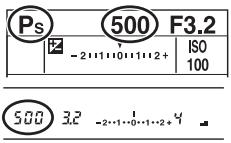
Décalage P_ (Réglage par défaut)
-
Lorsque la vitesse d'obturation et la valeur d'ouverture sont affichées, il n'est plus nécessaire de continuer à appuyer sur le déclencheur.
-
Lorsque la vitesse d'obturation et la valeur d'ouverture disparaissent quelques secondes plus tard, les valeurs régles disparaissent également.
- Lorsque le flash est soit, vous ne pouvez pas sélectionner la fonction de décalage de programme (cette fonction n'est pas activée même si vous tournez la molette de commande). Lorsque vous sortez le flash alors que la fonction de décalage de programme est activée,)ceci la déactive.
Prise de vue avec le mode de priorite à l'ouverture

Il est possible de régler la quantité de lumière qui passes par l'objet. Si vous augmentez l'ouverture (Nombre F plus petit), la quantité de luzière passant dans l'objet augmente et la plage de mise au point se rétrécit. Seul le sujet principal est alors mis au point. Si l'ouverture est fermée (Nombre F plus grand), la quantité de luzière diminue et la plage de mise au point s'élargit. Toute l'image devient plus nette.
La vitesse d'obturation est regleée automatiquement pour obtenir l'exposition correcte en fonction de la luminosité du sujet.
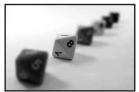
Augmentation de l'ouverture
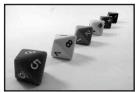
Fermeture de l'ouverture
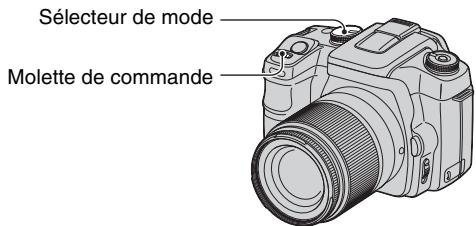
① Placez le sélecteur de mode sur A.
② Sélectionnez une valeur d'ouverture à l'aide de la molette de commande.
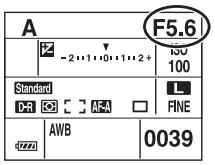
- La plage d'ouverture dépend de l'objet.
-
La valeur d'ouverture est régée par increments de 1/3 Ev.
-
Avant la prise de vue, vous pouvez effectuer une vérification rapide du flou de l'image avec la fonction d'aperçu de profondeur de champ (page 67).
- Si ces réglages ne permettent pas d'obtenir une exposition correcte, la vitesse d'obturation clignote sur l'écran LCD et dans le viseur lorsque vous enforcez le déclencheur à mi-course. Vous pouvez alors prendre la photo, mais il est recommendé de procceder à un nouveau réglage.
- Lorsque le flash est sorti, il se déclenché qu'elle que soit l'intensité de l'éclairage ambient (page 52).
- Lorsque vous utilisez le flash, si vous réduisez l'ouverture (nombre F plus élevé), la lumière du flash n'atteient pas un sujet distant. Il est recommendé d'augmenter l'ouverture (nombre F plus faible).
- Si vous réduisez l'ouverture (nomme F plus élevé), la quantité de lumière passant à travers l'objet diminue et la vitesse d'obturation devient plus lente. L'utilisation d'un trépied est recommendée.

Techniques de prise de vue
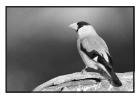
La profondeur de champ est la plage de mise au point. L'augmentation de l'ouverture réduit la profondeur de champ (la plage de mise au point devient plus étroite) et la fermeture de l'ouverture augmente la profondeur de champ (la plage de mise au point devient plus large).
Augmentation de l'ouverture
La nettete du sujet est
accentue tandis que le fond
est estompé.
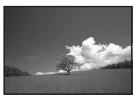
Fermetre de l'ouverture La mise au point s'effectue sur une plage etendue allant des sujets proches aux sujets eloignés.
Réglez l'ouverture selon vos préférences, soit pour rendre nette une zone spécifique de l'image, soit pourmettre au point sur toute l'image.
Prise de vue avec le mode de priorite à la vitesse d'obturation
AUTO
P
A
S
M


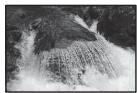
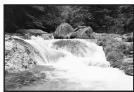
Vous pouvez ajuster manuellement la vitesse d'obturation. Lors de la prise de vue d'un sujet en mouvement à une vitesse d'obturation plus rapide, il apparait comme gelé sur l'image. A'une vitesse d'obturation plus lente, le sujet apparait avec un effet de « filé »
La valeur d'ouverture est réglée automatiquement pour obtenir une exposition correcte en fonction de la luminosité du sujet.
Obturation rapide
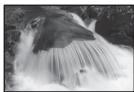
Obturation lente
Sélecteur de mode
Molette de commande
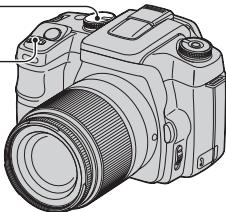
① Placez le sélecteur de mode sur S.
② Sélectionnez une vitesse d'obturation à l'aide de la molette de commande.
- Vous pouvez régler la vitesse d'obturation entre 30 et 1/4 000 seconde. Lorsque vous utilisiez le flash, vous pouvez la régler entre 30 et 1/125 seconde (avec la fonction Super SteadyShot activée) ou entre 30 et 1/160 seconde (avec la fonction Super SteadyShot déactivée).
-
La vitesse d'obturation est regleée par incréements de 1/3 Ev.
-
Si ces réglages ne permettent pas d'obtenir une exposition correcte, la valeur d'ouverture clignote sur l'écran LCD et dans le viseur lorsque vous enforcez le déclencheur à mi-course. Vous pouvez alors prendre la photo, mais il est recommendé de procéder à un nouveau réglage.
- Lorsque le flash est sorti, il se déclenché qu'elle que soit l'intensité de l'éclairage ambient (page 52).
Lorsque you utilise le flash, si vous réduisez l'ouverture (Nombre F plus élevé) en diminuant la vitesse d'obturation, la lumière du flash n'attein pas un sujat distant. Si vous désrez utiliser la vitesse d'obturation la plus lente, il est recommendé de photographier en synthro lente (page 66). - Lorsque la vitesse d'obturation est d'une seconde ou plus, une réduction de bruit est effectuee après la prise de vue (page 82).
L'indicateur (Avertissement de bouge) n'appeaît pas en mode de priorité à la vitesse d'obturation.

Techniques de prise de vue
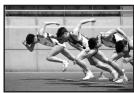
Lors de la prise de vue d'une personne, d'une voiture en mouvement ou d'un nuage de poussière, etc. avec l'obturation rapide, vous pouvez exprimer un moment au-delà de ce que l'eel humain peut voir.
Lors de la prise de vue d'un sujeit comme le cours d'une rivière avec une obturation lente, vous pouvez creator une image qui capture le mouvement d'écoulement du sujeit. Dans ces cas, il est recommendé d'utiliser un trépied pour éviter un tremblement de l'appareil.
Prise de vue avec le mode d'exposition manuelle
AUTO
P
A
S
M


Exposition manuelle
Il est possible d'ajuster manuellement les valeurs de vitesse d'obturation et d'ouverture. Ce mode est utile lorsque vous conservez les réglages de vitesse d'obturation et de valeur d'ouverture ou que vous utilisez un posemètre.
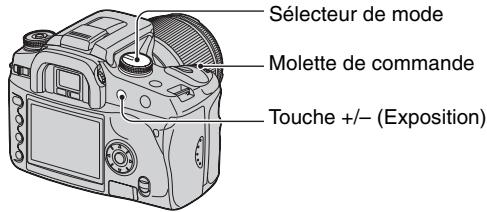
① Placez le sélecteur de mode sur M.
② Sélectionnez une vitesse d'obturation à l'aide de la molette de commande.
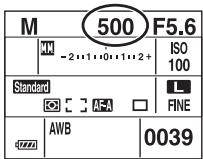
- « BULB » (prise de vue en mode d'exposition longue) apparait après « 30 » (page 37).
③ Appuyez continuèlement sur la touche + / - (Exposition) et tournez la molette de commande pour sélectionner l'ouverture.
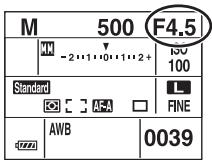
- En mode d'exposition manuelle, la sensibilité est toujours 100 ISO, même lorsque [ISO] (page 41) se trouve sur [AUTO].
- Vous pouvez affecter une fonction à la molette de commande avec [Rég. sél. Mode] de Menu de personnelisation (page 92).
L'indicateur (Avertissement de bouge) n'appeaît pas en mode d'exposition manuelle. - Lorsque le flash est sorti, il se déclenché à chaque fois (page 52).

Échelle Ev
L'échelle Ev sur l'écran LCD et dans le viseur indique la différence entre l'exposition standard (0,0 Ev) calculée par l'appareil et l'exposition déterminée par la vitesse et l'ouverture spécifiées par le photographe. (Mesure manuelle)
| Exposition standard | Surexposition de 1,0 Ev | Surexposition de 2,0 Ev ou plus |
| -2...1...0...1...2+ | -2...1...0...1...2+ | -2...1...0...1...2+ |
| -2...1...0...1...2+ | -2...1...0...1...2+ | -2...1...0...1...2+ |
| L'exposition spécifique par le photographe est la même que l'exposition calculée par l'appareil. | L'exposition spécifique par le photographe est de 1,0 Ev supérieure (+) à l'exposition standard calculée par l'appareil. | La flèche ◆ apparait à l'extrémité de l'échelle si l'exposition réglée est de 2,0 Ev supérieure (+) ou inférieure (-) à l'exposition standard. La flèche clignote si la différence entre ces expositions dépasse les valeurs ci-dessus. |
W: Abréviation de Metered Manual (mesure manuelle).

Comment utiliser la touche AEL en mode manuel
Lorsque you appuyez continulement sur la touche AEL (verrouillage AE), l'exposition calculée par l'appareil est verrouillée comme exposition standard (0,0Ev) . Si vous recadrez l'image sur l'écran LCD et dans le viseur tout en maintainant la touche AEL enforcée, l'exposition dans le cercle de mesure spot change continulement en fonction des mouvements, et l'affichage indique la différence entre l'exposition standard calculée par l'appareil et l'exposition dans le cercle de mesure spot.
Les illustrations ci-dessous représentent le cas où l'exposition spécifique par le photographe est de 1,0 Ev supérieure à l'exposition standard verrouillée calculée par l'apparéil. Lorsque vous recadrez l'image dans le visueur, l'exposition dans le cercle de mesure spot est de 0,7 Ev supérieure à l'exposition spécifique et donc de 1,7 Ev supérieure à l'exposition standard calculée par l'apparéil.
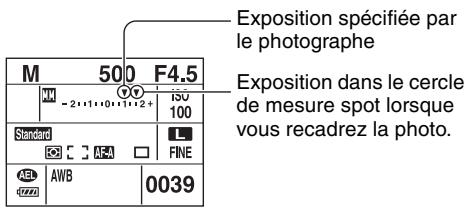
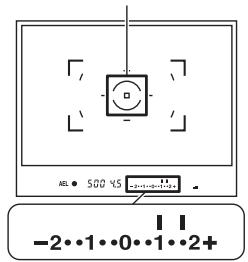
Cercle de mesure spot
Décalage manuel
Vous pouvez changer la combinaison vitesse d'obturation-valeur d'ouverture sans changer l'exposition en mode manuel.
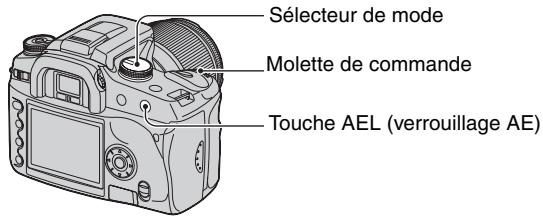
① Placez le sélecteur de mode sur M.
② Sélectionnéz une vitesse d'obturation et une valeur d'ouverture (page 34).
③ Appuyez continuèlement sur la touche AEL (verrouillage AE) et tournez la molette de commande pour sélectionner la combinaison vitesse d'obturation et valeur d'ouverture désirée.
Prise de vue BULB (exposition longue)
Tant que vous appuyez sur le déclencheur, l'obturateur reste ouvert. Vous pouvez photographier des trainées lumineuses telles que des feuels d'artifice. Montez un trépied sur l'appareil lorsque vous utilisez la fonction de prise de vue Bulb.
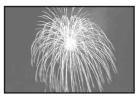
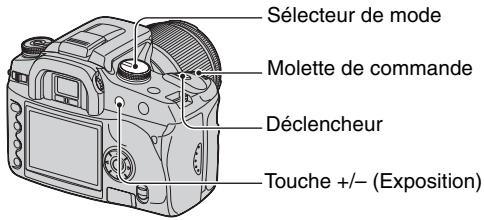
① Placez le sélecteur de mode sur M.
② Tournez la molette de commande vers la gauche jusqu'à ce que [BULB] s'affiche.
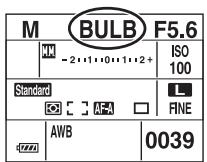
③ Appuyez continuèlement sur la touche + / - (Exposition) et tournez la molette de commande pour sélectionner l'ouverture.
Fixez le bouchon d'oculaire (page 38).
⑤ Appuyez continualement sur le déclencheur pendant la durée de la prise de vue.
- Vous pouvez photographier en mode d'exposition Bulb pendant environ quatre heures lorsque la batterie est pleinement chargée.
- Àpres la prise de vue, une réduction de bruit est exécutée pendant un temps équivalent à la durée d'ouverture de l'obtuteur. Lorsque le message « Traitemet en cours... » apparait, vous ne pouvez plus photographier. Pour désactiver cette fonction, voir page 82.
- La fonction Super SteadyShot est automatiquement désactivée.
- Plus la sensibilité ISO est élevée ou plus la durée d'exposition est longue, plus le bruit est visible à l'écran.
- Pour réduire les bougés, il est recommendé de raccorder la télécommande (non fournie) (page 143).
Pour fixer le bouchon d'oculaire
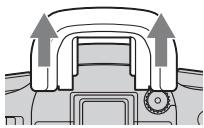
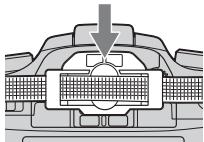
Lorsque you déclenchez l'obturateur sans utiliser le viseur (en mode d'exposition Bulb ou lors d'une prise de vue avec le retardateur, par exemple), fixez le bouchon d'oculaire pour empêcher la lumière de pénétrer par le viseur et d'affector l'exposition.
① Retirez avec précaution l'eelton d'oculaire en le faisant glisser tout en exerçant une pression de chaque côté.
② Faites glisser le bouchon d'oculaire par-dessus le viseur. Le bouchon se trouve normalement sur la bandoulière.
- Lorsque le bouchon d'oculaire est en place, il peut, dans certaines conditions, activer le capteur oculaire situé sous le viseur, et la mise au point peut être ajustée ou l'écran LCD clignoter continulement. Pour.Remédier à un tel problème, placez [Dem. ocul. AF] sur [Désactivé] (page 82).
Utilisation de la molette de fonction
Placez la molette de fonction sur la fonction désirée. Vous pouvez régler le cadre de mise au point, le mode autofocus, le type de mesure, la correction d'exposition au flash, le mode couleur, etc.
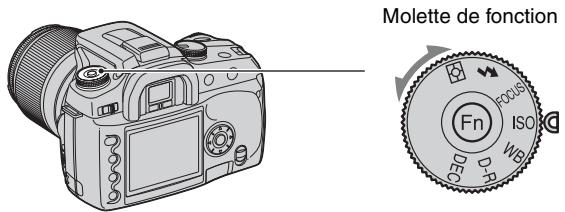
ISO: Réglage de ISO / Correspondance zone (page 41)
WB: Réglage de la balance des blancs (page 43)
D-R: Optimis dynamique (page 46)
DEC: Sélection du mode couleur/DEC (page 47)
FOCUS: Mode de mise au point (page 48)

: Flash (page 52)

: Mode mesure (page 55)
Comment utiliser la molette de fonction
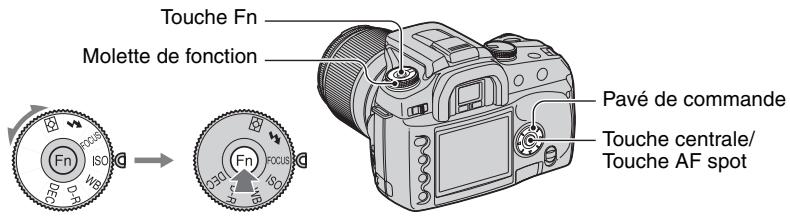
1 Placez la molette de fonction sur la position désirée.
2 Appuyez sur la touche Fn pour faire apparaitre l'écran de fonctions.
3 Sélectionnez le réglage ou la valeur désirés avec / / du pavé de commande.
- Vous pouvez utiliser la molette de commande à la place de / du pavé de commande.
- Pour plus d'informations sur la méthode de réglage, voir l'explication correspondante.
4 Appuyez sur la touche centrale du pavé de commande pour valider l'opération.
Les réglages sélectionnés sont validés.
Voupez regler la sensibilité ISO et selectionner le réglage de correspondance de zone.
ISO
ISO est une unité de mesure de la sensibilité à la lumière. Plus la valeur ISO est grande, plus la sensibilité est élevé.
① Affichez l'écran ISO / Correspondance zone avec la molette de fonction et la touche Fn (page 40).
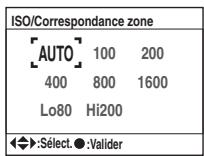
② Sélectionnez la valeur désirée avec / / du pavé de commande, puis appuyez sur le centre du pavé de commande.
- Les options [Hi200] et [Lo80] sont utilisées pour la correspondance de zone (page 42).
(☑:Réglage par défaut)
| ✓ | AUTO | Règle automatiquement la sensibilité ISO. |
| 100 | Sélectionné une valeur élevé pour une prise de vue dans un endroitASFiore ou d'un sujet en mouvement rapide.Sélectionné une valeur faible pour obtenir une image de haute qualité. | |
| 200 | ||
| 400 | ||
| 800 | ||
| 1600 |
- Lorsque [ISO] se trouve sur [AUTO], la sensibilité ISO est automatiquement régée entre 100 et 800 ISO. Toutefois, si le.selecteur de mode se trouve sur M, elle reste fixée à 100 ISO.
- La portée du flash interne (plage dans laquelle une exposition correcte sera assurée) dépend de la valeur d'ouverture et de la sensibilité ISO. Consultez le tableau ci-dessous pour déterminer la distance de prise de vue.
| Ouver-ture | Réglage ISO | ||||
| 100 | 200 | 400 / AUTO | 800 | 1600 | |
| F2,8 | 1-4,3 m(39 3/8 - 169 3/8 po.) | 1-6 m(39 3/8 - 236 1/4 po.) | 1,4-8,6 m(55 1/8 - 338 5/8 po.) | 2-12 m(78 3/4 - 472 1/2 po.) | 2,8-17 m(110 1/4 - 669 3/8 po.) |
| F4,0 | 1-3 m(39 3/8 - 118 1/8 po.) | 1-4,3 m(39 3/8 - 169 3/8 po.) | 1-6 m(39 3/8 - 236 1/4 po.) | 1,4-8,6 m(55 1/8 - 338 5/8 po.) | 2-12 m(78 3/4 - 472 1/2 po.) |
| F5,6 | 1-2,1 m(39 3/8 - 82 3/4 po.) | 1-3 m(39 3/8 - 118 1/8 po.) | 1-4,3 m(39 3/8 - 169 3/8 po.) | 1-6 m(39 3/8 - 236 1/4 po.) | 1,4-8,6 m(55 1/8 - 338 5/8 po.) |
Correspondance zone
Voupez empêcher une surexposition ou sous-exposition de l'image lors de la prise de vue d'un sujet à prédominance claire ou nombre.
① Affichez l'écran ISO / Correspondance zone avec la molette de fonction et la touche Fn (page 40).
| ISO/Correspondance zone | ||
| AUTO | 100 | 200 |
| 400 | 800 | 1600 |
| Lo80 | [Hi200] | |
| ←●:Selct. :Valider | ||
② Sélectionnez [Lo80] ou [Hi200] avec / / / du pavé de commande, puis appuyez sur le centre du pavé de commande.
- Les options [AUTO], [100], [200], [400], [800] et [1600] sont utilisées pour la sensibilité ISO (page 41).
| Lo80 | Cette option empêche une sous-exposition de l'image. Il est recommandé de l'utiliser pour des scènes à prédominanceASFERCHECARLELORALADENY |
| Hi200 | Cette option empêche une surexposition de l' image. Il est recommandé de l'utiliser pour des scènes à prédominanceclaire car l'image tend alors à présenter un niveau de bruitélevé. |
- La sensibilité ISO est régée pour être équivalente à 80 ISO pour [Lo80] et à 200 ISO pour [Hi200].
- Lorsque la correspondance de zone est utilisé, le réglage de contraste dans le mode couleur est désactivé.
- Consultez le tableau ci-dessous pour déterminer la portée du flash.
| Ouverture | Correspondance zone | |
| Lo80 | Hi200 | |
| F2,8 | 1 – 3,8 m (39 3/8 – 149 5/8 po.) | 1 – 6 m (39 3/8 – 236 1/4 po.) |
| F4,0 | 1 – 2,7 m (39 3/8 – 106 3/8 po.) | 1 – 4,3 m (39 3/8 – 169 3/8 po.) |
| F5,6 | 1 – 1,9 m (39 3/8 – 74 7/8 po.) | 1 – 3 m (39 3/8 – 118 1/8 po.) |
L'appareil règle normalement les tonalités de couleur automatiquement. Vous pouvez, tout fois, les régler en fonction des conditions d'éclairage.
① Affichez l'écran Mode balance blancs avec la molette de fonction et la touche Fn (page 40).
| Mode balance blancs | |
| AWB ±20 5500K | Balance blancs auto AWB |
| :Fortc. :Validator | |
② Sélectionnez le mode de balance des blancs désiré avec / du pavé de commande.
Pour selectionner [AWB], appuyez sur le centre du pavé de commande. Pour selectionner une autre option que [AWB], executée la procédure correspondante.
| AWB (Balance blancs auto) | Règle la balance des blancs automatiquement. |
| ( Bal. blancs préprogrammée) | Permet de régler la balance des blancs pour une source de lumière particulière (page 43). |
| K* (Température de couleur) | Règle la température de couleur. Permet égalément de régler le filtré CC (Color Compensation = Correction de couleur) (page 44). |
| ( Balance personnalisée) | Mémorise la couleur du blanc de base (page 45). |
- K: Abréivation de « Kelvin » (unité de température de couleur)
Bal. blancs préprogrammée
Selectionnez l'option convenant à une source de lumière particulière. Utilisez cette fonction si vous ne parvenez pas):-enir la couleur désiree dans [AWB].
① Affichez l'écran Mode balance blancs avec la molette de fonction et la touche Fn (page 40).
② Affichez l'écran Bal. blancs préprogrammée avec / du pavé de commande, puis appuyez sur .
| Bal. blancs préprogrammée | |
| AWB | Lumière jour |
| ±0 | |
| 5500K | ±0 |
| ◆:Dépl. | Sel. :Valider |
③ Sélectionnez la source de lumière désirée avec du pavé de commande ou la molette de commande, puis, si nécessaire, effectuez des réglages fins avec du pavé de commande.
- Vous pouvez régler la balance des blancs entre +3 et -3 (pour Fluorescent, entre +4 et -2).
-
Un réglage vers + augmente la température de couleur et rend l'image plus rouge. Un réglage vers - diminué la température de couleur et rend l'image plus pâle.
-
1 incrementéquivaut à environ 10 mired*.
- Mired : une unité indiquant la qualité de conversion de couleur dans les filtres de température de couleur.
④ Appuyez sur le centre du pavé de commande.

: Reglage par défaut)
| ✓ | ( Lumière jour ) | Effectue un réglage pour des objets éclairés par le soleil à l'extérieur . |
| (Ombre) | Effectue un réglage pour des conditions ombragées par temps clair . | |
| (Nuageux) | Effectue un réglage pour un ciel nuageux . | |
| (Tungstène) | Effectue un réglage pour les endroits où les conditions d'éclairage changent rapidement tels que salles de fêtes ou qui sont très éclairés tels que studios de photographie . | |
| (Fluorescent) | Effectue un réglage pour un éclairage fluorescent . | |
| (Flash) | Effectue un réglage pour la condition du flash . |
- Pour plus d'informations sur la balance des blancs page 13
- Si la lumière ambiente provient uniquement de lampes à vapeur de sodium ou à vapeur de mercure, la balance des blancs ne sera pas fidèle en raison des propriétés de la source de lumière. Il est alors recommandé d'utiliser le flash pour surmonter la lumière ambiente.
Température de couleur
La température de couleur vous permet de régler la balance des blancs.
En utilisant la température de couleur spécifiée comme standard, il est possible de corriger la couleur entre G (Green = Vert) et M (Magenta) tout comme lorsqu'on utilise un contrôle CC (Color Compensation = Correction de couleur) pour la photographie.
- Lorsque vous reglez la température de couleur mesure par le thermocolorimètre, il est recommendé de proceder à un test de prise de vue avant de photographier réellement.
① Affichez l'écran Mode balance blancs avec la molette de fonction et la touche Fn (page 40).
② Affichez l'écran Température de couleur avec du pavé de commande, puis appuyez sur .
| Température de couleur | |
| AWB | M9: |
| ±0 5500K | 5500K 0: |
| . | G9: |
| :Depl. | :Sel. :Valider |
③ Réglez la température de couleur avec / / du pavé de commande.
- Sélectionnez le chiffre (position des milliers ou des centaines) de la température de couleur avec , puis réglez la valeur du chiffre sélectionné avec .
- La température de couleur peut être sélectionnée entre 2500K et 9900K.
④ Sélectionnez la zone de réglage du filtré CC avec , puis, si nécessaire, effectuez la correction du filtré CC avec .
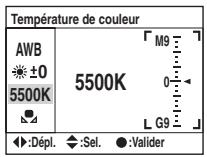
- Une pression sur effectue une correction vers M (Magenta); une pression sur effectue une correction vers G (Green = Vert). Neuf incréements sont disponibles dans chaque direction.
L'increment de I'échelle équivaut à environ 5CC.
⑤ Appuyez sur le centre du pavé de commande.
- Si vous changez la température de couleur après avoir reglé le filtré CC, la valeur réelle du filtré CC prend en compte la nouvelle température de couleur.
Balance personnalisée
Dans une scène où la lumière ambiente provient de plusieurs types de sources, il est recommandé d'utiliser une balance des blancs personnalisée afin d'obtenir une restitution fidèle des blancs.
① Affichez l'écran Mode balance blancs avec la molette de fonction et la touche Fn (page 40).
② Affichez l'écran Balance personnalisée avec ▲/▼ du pavé de commande, puis appuyez sur ▷.
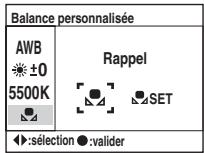
③ Sélectionnez [SET] avec du pavé de commande, puis appuyez sur le centre du pavé de commande.
Le message « Util. zone mesure spot. Appuyer décl. pr calibrer. » apparait sur l'écran LCD.
Tenez l'appareil de façon que la zone blanche couvre entierement le cercle de mesure spot et appuyez sur le déclencheur. L'obturator produit un déclic et les valeurs calibrées (température de couleur et CC) s'afficht.
- Il n'est pas nécessaire de vérifier la mise au point.
⑤ Appuyez sur le centre du pavé de commande.
L'affichage d'informations d'enregistrement réapparait sur l'écran et le réglage de balance des blancs personnelisé est méorisé.
Pour rappeler le réglage de balance des blancs personnelisé
À l' étape ② ci-dessus, sélectionnez [ ] avec «/», puis appuyez sur le centre du pavé de commande.
- Le réglage de balance des blancs personnelisé mémorisé par cette opération reste valide tant qu'un nouveau réglage n'est pas mémorisé. (Le réglage reste mémorisé même lorsque vous éteignez l'appareil.)
- Si le flash est utilisé lorsque vous appuyez sur le déclencheur, le réglage de balance des blancs personnalisé mé memorisé tient compte de la lumière du flash. Prenez les photos au flash lors des prises de vues ultérieures.
- Le message « Balance person. impossible » indique que la valeur seouve hors de la plage attendue. (Lorsque le flash est utilisé sur un sujeit rapproche ou qu'un sujeit a couleurs lumineuses se trouve dans le cadre.) La valeur est mémormée et l'indicateur devient jaune sur l'affichage d'informations d'enregistrement de l'écran LCD. Vous pouvez alors photographier mais il est recommendé de régler à nouveau la balance des blancs pour obrir une valeur de balance des blancs plus correcte.
Optimis dynamique


L'appareil analyse les conditions de prise de vue et corrige automatiquement l'image pour en améliorer la qualité.
① Affichez l'écran Optimis dynamique avec la molette de fonction et la touche Fn (page 40).
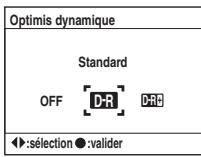
② Sélectionnez le mode désiré avec du pavé de commande, puis appuyez sur le centre du pavé de commande.

:Réglage par défaut)
| OFF (Désactivé) | La luminosite ou le contraste ne sont pas corrigés. | |
| ✔ | DR (Standard) | Règle la luminosite et le contraste de l'ensemble de l'écran. |
| DR (Evolué) | Optimise le contraste et la restitution des couleurs de l'image enregistrée par zone. |
- Le réglage est sans effet dans les cas suivants :
- mesure à pondération centrale
- mesure spot
- selecteur de mode sur M.
- [Qualité] sur [RAW] ou [RAW & JPEG].
- Lorsque vous utilisez le verrouillage AE, l'appareil corrige automatiquement l'image verrouillée.
- En mode d'avance en continu, la correction est fixée sur la première image et la même correction est utilisée pour la seconde image ou les suivantes.
Le mode couleur offre des combinaisons de tonalités de couleur, balance des blancs, contraste, saturation et nettete optimales pour diverses conditions de prise de vue et applications. Cette fonction est utile si vous désirez utiliser les effets de la fonction de selection de scene lorsque le sélection de mode se trouve sur P, A, S ou M. Dans le mode couleur, le contraste, la saturation et la nettete peuvent être calibrés à volonté.
① Affichez l'écran Couleur / DEC avec la molette de fonction et la touche Fn (page 40).
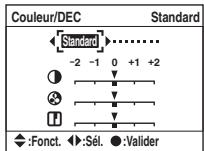
② Sélectionnez le mode couleur désire avec du pavé de commande.
③ Pour régler le contraste, la saturation ou la nettedé, passez à l'écran de réglage avec , Sélectionnez l'option désirée avec , puis réglez la valeur avec .
④ Appuyez sur le centre du pavé de commande.

:Réglagepardéfaut)
| ✓ | Standard (Standard)* | Restitue des scènes diverses avec une riche et belle gradation de couleurs. |
| VIVID (Eclatant)* | Restitue des scènes mémorables telles que ciel bleu, coucher de soleil, végétation de printemps et feuillage d'autonne avec des couleurs profondes et éclatantes. | |
| Port (Portrait)* | Accentue le sujet et restitue avec douceur les tons chair. | |
| Land (Paysage)* | Restitue les paysages avec des couleurs éclatantes et bien définies. | |
| Sun (Crépuscule)* | Restitue magnifquement le rouge des couchers de soleil. | |
| Night (Scène de nuit)* | Resitue les zones claires avec éclat et les zones sombres avec précision. | |
| Noir & Blanc) | Pour des images monochromes. | |
| Adobe (AdobeRVB) | Utilise l'espace colorimétrique Adobe RVB. Un profil ICC n'est pas incorpore à l'image. |
- Utilise l'espace colorimétrique sRVB (voir ci-dessous).
| (Contraste) | Règle le contraste selon cinq incréments de -2 à +2. Plus la valeur est élevé, plus le contraste est accentué, ce qui donne une image nette et bien modulée. Plus la valeur est faible, plus le contraste est attenué, ce qui diminue le blanchissement ou noircissement. • Lors du réglage de la correspondance de zone, seul le réglage du contraste est temporairement ramné à 0 et ne peut pas être changé. |
| (Saturation) | Règle la saturation de couleur selon cinq incréments de -2 à +2. Plus la valeur est élevé, plus la saturation est forte, ce qui donne une image nette et éclatante. Une valeur faible donne une image plus discrète. • Si le mode couleur sélectionné est B (Noir & Blanc), la saturation ne peut pas être réglée. |
| (Nettété) | Règle la nettété de l'image selon cinq incréments de -2 à +2. Plus la valeur est élevé, plus les contours sont nets, ce qui donne une image nette et éclatante. Plus la valeur est faible, plus les contours sont attenués. |
- En sélectionnant la fonction de balance des blancs automatique (page 43), vous obtiendrez des tonalités de couleur optimes. Utilisez tout particulièrement la fonction de balance des blancs automatique en mode Crépuscule.
Espace colorimétrique sRVB et espace colorimétrique Adobe RVB
Espace colorimétrique sRVB
Cet espace est l'espace colorimétrique standard de l'apparil photo numérique et convient à presque toutes les conditions normales. L'espace colorimétrique sRVB est compatible avec les propriétés de l'écran moyen et il convient donc au traitement des images destinées à des pages Web.
Espace colorimétrique Adobe RVB
L'espace colorimétrique Adobe RVB offre une gamme de couleurs plus étendue que le sRVB. Si votre objectif principal est l'impression et, en particulier, si une partie importante du sujet est rouge vif ou vert vif, l'Adobe RVB se révêtera plus efficace que les autres modes de couleur sRVB.
- Le nom de fichier de l'image commence par « DSC » (page 110).
Correspondance des couleurs en Adobe RVB
Pour afficher ou imprimer l'image, utilisez un logiciel prenatal en charge la gestion des couleurs tel que « Picture Motion Browser » (fourni).
Pour afficher, éditer, modifier ou imprimer une image capturée en mode Adobe RVB, utilisez une application telle que « Picture Motion Browser »,PNant en charge la gestion des couleurs et l'espace colorimétrique optionnel DCF2.0. Il se peut qu'un logiciel sans fonctions de gestion des couleurs ne puisse pas afficher ou imprimer des images Adobe RVB avec des couleurs fidèles. Pour imprimer l'image avec des couleurs fidètes, l'imprimante doit être compatible avec l'espace colorimétrique optionnel DCF2.0.
Mode de mise au point
Vous pouvez selectionner la zone AF et le mode autofocus.
- Lors d'une prise de vue en mode autofocus, placez le commutateur de mode de mise au point sur AF.
Zone AF
Vous pouvezCHOISIR la methode de mise au point. Changez de methode s'il est dificile d'obtenir une mise au point appropriée.
① Affichez l'écran de mode de mise au point avec la molette de fonction et la touche Fn (page 40).
② Affichez l'écran Zone AF avec du pavé de commande.
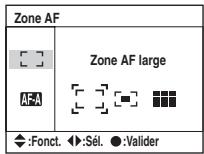
③ Sélectionnez le mode désiré avec du pavé de commande, puis appuyez sur le centre du pavé de commande.
(): Réglage par défaut)
| Zone AF large) | L'appareil déterminé lequel des neuf cadres de mise au point locale est utilisé pour la mise au point dans le cadre de mise au point large. Cadre de mise au point large ·125 56 ............3. ·Lorsque vous enforcez le déclencheur à mi-course, le cadre utilisé pour la mise au point s'allume brivement. ·Si le cadre utilisé pour la mise au point ne vous convient pas, vous pouvez avoir recours au cadre de mise au point spot. Appuyez sur la touche AF spot au centre du pavé de commande pour effectuer la mise au point au centre de l'écran et, sans la relâcher, enforcez complètement le déclencheur pour prendre la photo. |
| Zone AF spot) | L'appareil utilise exclusivement le cadre de mise au point spot. Cadre de mise au point spot ·125 56 ............3. ·Lorsque vous regardez dans le viseur, le cadre de mise au point spot s'allume brivement. |

(Sélection zone focus)
Choisissez un cadre de mise au point locale parmi les neuf disponibles.
Appuyez sur la direction correspondante du pavé de commande. Le cadre de mise au point locale correspondant à cette direction est alors utilisé pour la mise au point. (Huit directions sont disponibles.) Appuyez sur la touche AF spot au centre pour utiliser le cadre de mise au point spot pour la mise au point.
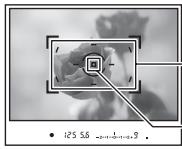
Cadre de mise au point locale
Cadre de mise au point spot
Lorsque you regardez dans le viseur, le cadre de mise au point selectionné s'allume brievement.
- Àprouse la prise de vue, la sélection du cadre de mise au point resté disponible. N'appuyez sur le pavé de commande que lorsque cela est nécessaire.
- La mise au point reste verrouillée tant que vous maintainez le pavé de commande ou la touche AF spot enforcé. Pour continuer à photographier avec la même mise au point, maintenez le pavé de commande ou la touche AF spot enforcés après la prise de vue.
- Lorsque la mesure multizones est utilisé, l'exposition est verrouillée en même temps que la mise au point.
- En mode zone AF large, vous pouvez appuyer sur le pavé de commande pour effectuer la mise au point. Pour photographier avec cette mise au point, appuyez sur le déclencheur sans relâcher le pavé de commande. La direction sur laquelle vous appuyez du pavé de commande est sans effet sur le cadre utilisé pour la mise au point.
- En mode zone AF spot, vous pouvez effectuer la mise au point en appuyant sur le pavé de commande ou sur la touche AF spot. Si vous appuyez sur une touche de direction du pavé de commande, le cadre de mise au point spot est toujours activé. Pour photographier avec cette mise au point, appuyez sur le déclencheur sans relâcher le pavé de commande ou la touche AF spot.
- Il se peut que le cadre de mise au point locale ne s'allume pas lors d'une prise de vue en continu ou si vous enforcez complètement le déclencheur d'un seul coup (sans pause).
ModeAutofocus
Permet de selectionner le mode de mise au point automatique.
① Affichez l'écran de mode de mise au point avec la molette de fonction et la touche Fn (page 40).
② Affichez l'écran ModeAutofocus avec du pavé de commande.
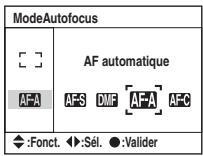
③ Sélectionnez le mode désiré avec du pavé de commande, puis appuyez sur le centre du pavé de commande.
(☑: Réglage par défaut)
| AFS (AF Ponctuel) | Dans ce mode autofocus, la mise au point est verrouillée lorsque vous enforcez le déclencheur à mi-course. Ce mode s'utilise pour photographier un sujeit immobile. | |
| DMF (Focus manuel direct) | Dans ce mode autofocus, vous pouze régler finement la mise au point après avoir utilisé la fonction autofocus. Ce mode s'utilise si la mise au point s'est effectué sur un sujeit indésirable en macrophotographie, etc. | |
| ✓ | AFA (AF automatique) | Ce mode autofocus sélectionne automatiquement la fonction AF ponctuel ou AF continu selon que le sujeit est ou non en mouvement. Si le sujeit est en mouvement, la mise au point se poursuit tant que vous maintainez le déclencheur,enforcé à mi-course. Si le sujeit est immobile, la mise au point est verrouillée lorsque vous maintainez le déclencheur,enforcé à mi-course. Ce mode est un mode autofocus à usage général convenant aux portraits, photos de groupe, instantanés, paysages, etc. |
| AFC (AF Continu) | Dans ce mode autofocus, la mise au point se poursuit tant que vous maintainez le déclencheur,enforcé à mi-course. Ce mode s'utilise lorsque le sujeit est en mouvement. • Si le mode zone AF large est séLECTIONné, le cadre de mise au point change pour correspondre à la position du sujeit. Le cadre focalisé devient rouge et se met à clignoter. • Le signal sonore n'est pas émis lorsque le sujeit est mis au point. |
Pour effectuer un réglage fin en DMF (Focus manuel direct)
① Sélectionnez DMF (Focus manuel direct) en mode autofocus.
② Enoncez le déclenceur à mi-course pour verrouiller la mise au point.
③ Tournez la bague de mise au point pour régler finement la mise au point tout en,enfantant le déclencheur à mi-course.
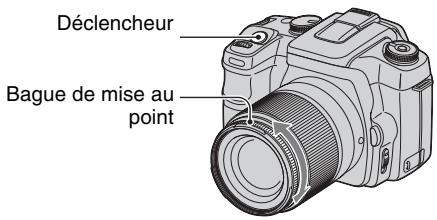
④ Enoncez complètement le déclencheur.
- Si vous relâchéze le déclencheur, puis le renfoncez à mi-cours, l'opération de verrouillage de la mise au point recommence depuis le début.
Permet de selectionner le mode du flash et d'effectuer la correction de flash.
Mode flash
Si le flash interne est sorti, il se déclenché automatiquement lorsque l'éclairage est insuffisant (réglage par défaut). Il est possible de changer intentionnellement le mode de flash.
① Affichez l'écran Mode flash avec la molette de fonction et la touche Fn (page 40).
| Mode flash | |
| AUTO | Flash automatique |
| 524±0.0 | AUTO REAR WL |
| :Fonct. :Sél. :Validator | |
② Affichez l'écran Mode flash avec ▲ du pavé de commande.
③ Sélectionnez le mode désiré avec du pavé de commande, puis appuyez sur le centre du pavé de commande.
- L'indicateur de flash ne s'affiche que lorsque le flash est sorti.
(:Reglage par défaut)
| ✓ | AUTO (Flash automatique) | Le flash se déclenché si l'éclairage est insuffisant ou si le sujet est en contre-jour. • Ce mode ne peut pas été sélectionné lorsque le sélecteur de mode se trouve sur A, S ou M. |
| ⓸ (Flashforcé) | Le flash se déclenché toujours lorsqu'il est sorti. | |
| REAR (Sync. arrêté) | Normalement, le flash se déclenché quand vous relâchez le déclencheur et les objets éclairés par d'autres sources lumineuses ne sont capturés qu'après cela. Si vous utilisez une vitesse d'obturation lente, des sujets tels que trainées lumineuses ne sont alors pas pas naturels. En mode Sync. arrêté, les objets éclairés par d'autres sources lumineuses sont capturés avant le déclenchement du flash. Ceci vous permet de capturer une lumière fluente ou la trainée laissée par un sujet en mouvement d'une manière plus réalisiste quand vous utilisez une vitesse d'obturation lente avec le flash. | |
| WL (Sans fil WL) | Lorsque vous utilisez le flash interne ou un flash externe (non fourni) monté sur l'appareil, il se peut que certaines images manquent de relief. Un flash détaché de l'appareil correctement positionné peut alors permettre d'augmenter le contraste et de donner une image plus tridimensionnelle. Pour ce type de prise de vue, le flash détaché est généralement relié à l'appareil par un cable. Avec cet apparéil, un tel cable n'est pas nécessaire car la lumière du flash est utilisée à la place du cable pour transmettre le signal. Ceci est appelé prise de vue au flash sans fil (WL). L'exposition est automatiquement réglée au niveau optimal. La prise de vue au flash sans fil nécessite l'utilisation du flash HVL-F56AM ou HVL-F36AM (non fourni). |
Pour effectuer une prise de vue au flash sans fil
① Montez le flash externe sur l'appareil (page 144) et allumez l'appareil et le flash externe.
② Sélectionnez WL (Sans fil WL).
③ Détachez le flash externe de l'appareil et sortez le flash interne.
WL s'affiche dans le viseur et sur I'ecran LCD.
④ Détérminer la position de l'appareil et du flash externe.
⑤ Assurez-vous que le flash interne et le flash externe sont pleinement chargés.
- Le flash interne est pleinement chargé si s' affiche dans le viseur.
- Le flash exter est pleinement chargé si s'affiche au dos de son boitier et si le témoin rouge à l'avant du flash clignote.
⑥ Appuyez sur AEL (verrouillage AE) sur l'appareil pour tester le flash.
- Si le flash ne se déclenché pas, changez la position de l'appareil, du flash externe ou du sujet.
⑦ Assurez-vous à nouveau que les deux flashes sont pleinement charges. Appuyez sur le déclencheur pour prendre une photo.
- Àprous la prise de vue au flash sans fil, désactivez le mode flash sans fil. (Vous pouvez soit désactiver l'appareil et le flash externe séparation, soit remonter le flash externe sur l'appareil et scélectionner un mode de flash différent, comme il est indiqué à la page 52). Si le flash interne est utilisé alors que le mode flash sans fil est encore actif, l'exposition sera incorrecte.
- Vous pouvez selectionner le mode sans fil sur l'appareil et le flash exter separation. Pour régler l'appareil, voir page 52. Pour régler le flash externe, consultez son mode d'emploi.
Si l'opération et la fonction de la touche AEL (verrouillage AE) ont ete changees
Lorsque vous utilisez le flash sans fil, il est recommendé de placer [Touche AEL] (page 91) sur [AE Maintien] ou [AE Maintien] dans le Menu de personnelisation.
Si vous scélectionné un réglage qui reste mémorisé après le relachement de la touche ([AE App/Rela]/[OE AE App/Rela]), l'ordinateil est en mode d'enregistrement à synchro lente quand « AEL » s'affiche dans le viseur et sur l'écran LCD. Chaque éclair test active et déivative le mode d'enregistrement à synchro lente.
Position de l'appareil et du flash
Cet apparéil utilise la lumière du flash interne pour transmettre un signal de déclenchement au flash détaché. Notez les points suivants pour assurer la bonne transmission du signal.
-
La prise de vue au flash sans fil doit être réalisée dans un environnementASF que qu'a l'intérieur,etc.
-
Placez le flash externe dans la zone grise de l'illustration ci-dessous.
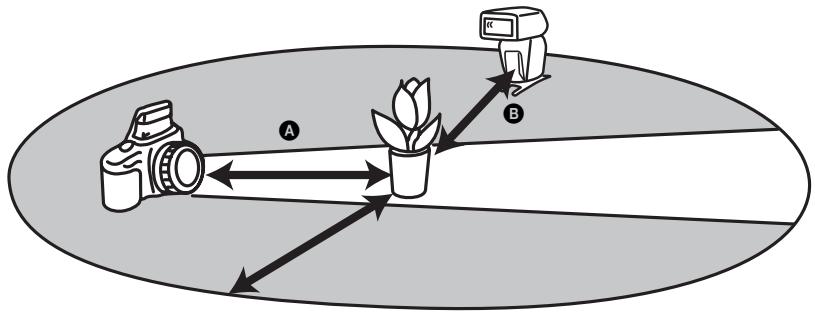
A:Distance entre l'appareil et le sujet
B:Distance entre le flash externe et le sujet
Ne placez pas le flash externe directement derriere le sujet.
Specifications pour les flashes sans fil à 100 ISO
| Distance appareil-sujet A | Distance flash-sujet HVL-F56AM | Distance flash-sujet HVL-F36AM | |||||
| Vitesse d'obturation | Toutes vitesse d'obturation | Jusqu'à la vitesse de synchro | 1/250 | 1/1 000 | Jusqu'à la vitesse de synchro | 1/250 | 1/1 000 |
| Ouverture | |||||||
| F2,8 | 1,4 - 5 m (55 1/8 - 196 7/8 po.) | 1 - 5 m (39 3/8 - 196 7/8 po.) | 1 - 5 m (39 3/8 - 196 7/8 po.) | 1 - 2,5 m (39 3/8 - 98 1/2 po.) | 1 - 5 m (39 3/8 - 196 7/8 po.) | 1 - 4 m (39 3/8 - 157 1/2 po.) | 1 - 2 m (39 3/8 - 78 3/4 po.) |
| F4,0 | 1 - 5 m (39 3/8 - 196 7/8 po.) | 1 - 5 m (39 3/8 - 196 7/8 po.) | 1 - 3,5 m (39 3/8 - 137 7/8 po.) | 1 - 1,7 m (39 3/8 - 67 po.) | 1 - 5 m (39 3/8 - 196 7/8 po.) | 1 - 3 m (39 3/8 - 118 1/8 po.) | 1 - 1,5 m (39 3/8 - 59 1/8 po.) |
| F5,6 | 1 - 5 m (39 3/8 - 196 7/8 po.) | 1 - 5 m (39 3/8 - 196 7/8 po.) | 1 - 2,5 m (39 3/8 - 98 1/2 po.) | 1 - 1,2 m (39 3/8 - 47 1/4 po.) | 1 - 5 m (39 3/8 - 196 7/8 po.) | 1 - 2 m (39 3/8 - 78 3/4 po.) | - |
- La vitesse de synchronisation du flash de l'appareil est de 1/125 seconde avec la fonction Super SteadyShot activée et de 1/160 seconde avec la fonction Super SteadyShot désactivée.
- Multiplies the distance maximale par deux lorsqu'you utilisez 400 ISO comme sensibilité de l'appareil. La distance maximale est de 5m (16,4 pi.).

Canaux du flash sans fil
Dés que le flash sans fil est sélectionné, les informations de canal du flash externe sont transférées à l'appareil. Changez le canal du flash externe si un autre photographie utilise un flash sans fil à proximité et si son flash interne déclenchée votre flash.
Pour changer le canal du flash externe, consultez le mode d'emploi du flash.
Correcteur d'expo au flash
Lorsque vous photographiez au flash, vous pouvez régler uniquement l'intensité lumineuse du flash sans changer la correction d'exposition. Vous pouvez changer l'exposition d'un sujet situé dans la portée du flash sans toucher à l'exposition de l'arrête-plan qui se trouve hors de portée du flash.
① Affichez l'écran Correction d'expo au flash avec la molette de fonction et la touche Fn (page 40).
② Sélectionnez Correcteur d'expo au flash avec .
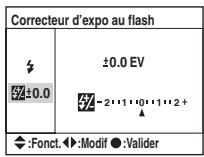
③ Sélectionnez la valeur désirée avec du pavé de commande, puis appuyez sur le centre du pavé de commande.
(☑:Réglage par défaut)
| vers +2,0 Ev | Vers + : Pour augmenter l'intensité lumineuse du flash. | |
| ✓ | 0 EV | Quantité d'intensité lumineuse du flash que l'appareil règle automatiquement. |
| vers -2,0 Ev | Vers - : Pour diminuier l'intensité lumineuse du flash. |
- Vous pouvez spécifique le degré de correction par incréements de 1/3 .
- Lorsque le flash interne est sorti, la valeur de correction d'exposition au flash spécifiée est affichée sous l'échelle Ev de l'écran LCD.
Lorsque you enoncez le déclencueur a mi-course, s'affiche dans le viseur. - Lorsque vous effectuez une correction d'exposition au flash avec le flash interne, il se peut que l'effet positif ne soit pas visible si le sujet est proche de la distance maximale du flash car l'intensité lumineuse du flash est alors limitée. Si le sujet est très proche, il se peut que l'effet négatif ne soit pas visible.
Correction d'exposition et correction d'exposition au flash
La correction d'exposition s'effectue en changeant la vitesse d'obturation, l'ouverture et la sensibilité ISO (lorsque [AUTO] est sélectionné). Si le flash est utilisé, l'intensité lumineuse du flash change également. D'autre part, la correction d'exposition au flash ne change que l'intensité lumineuse du flash et contrôle ainsi l'effet relatif de la lumière du flash sur l'ensemble de l'image. Par exemple, si vous désirez réduire la lumière du flash, vous pouvez régler légarement la correction d'exposition au flash du côté négatif tout en réglant la correction d'exposition du côte positif pour régler la luminosité de l'ensemble de l'image.
- Vous pouvez empêcher l'intensité lumineuse du flash de changer avec la correction d'exposition (page 93).
Mode mesure

Vous pouvez selectionner un type de mesure (methode avec laquelle 1'appareil mesure la luminosité d'un sujet) parmi les trois suivants :
① Affichez l'écran Mode mesure avec la molette de fonction et la touche Fn (page 40).
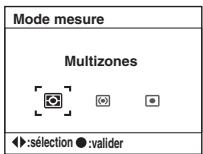
② Sélectionnez le mode désiré avec du pavé de commande, puis appuyez sur le centre du pavé de commande.
(☑:Réglage par défaut)
| ✓ | (Multizones) | Ce mode divise l'écran en 40 zones pour la mesure de la lumière (mesure sur 40 zones en nid d'abeilles). |
| (Pondération centrale) | Ce mode mesure la luminosité moyenne de l'ensemble de l'écran en se concentrant sur la zone centrale. Si vous photographiez directement face au soleil ou si le sujet ne se trouve pas au centre de l'image, vous doivent procéder à une correction d'exposition (page 62). | |
| (Spot) | Ce mode ne mesure la lumière que dans le cercle de mesure spot au centre du cadre. Il est approprié pour la prise de vue d'un sujet fortement contrasté ou pour mesurer la lumière d'une zone spécifique de l'écran. Si la zone à mesurer ne se trouve pas au centre de l'écran, utilisez le verrouillage AE pour prendre la photo (page 64).Zone de mesure spotPosition du sujeet. |
Mesure multizones (mesure sur 40 zones en nid d'abeilles)
Cet apparéil mesure la lumière en divisant l'écran en 40 zones : 39 éléments de mesure en nid d'abeilles et un élément de mesure couvrant le pourtour. Ces éléments fonctionné en synchronisme avec l'autofocus. Ils permettent à l' apparéil de mesureur avec précision la position et la luminosité du sujet quels que soit le point où celui-ci se trouve sur l'écran pour déterminer l'exposition. Cette méthode permet à l' apparéil de mesureur la lumière d'une manière très proche de cette de l'elil humain. Elle est idéale pour les prises de vue générales et notamment pour celles qui sont effectuées directement face au soleil.
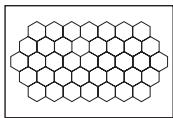
- En mode de mesure multizones (mesure sur 40 zones en nid d'abeilles), si vous verrouilliez la mise au point en maintainant le déclencheur,enforcé à mi-course, l'exposition (vitesse d'obturation et ouverture) est simultanement verwourillée (seulment lorsque l'autofocus est utilisé et que le mode autofocus selectionné est AFS (AF Ponctuel) ou AF (AF automatique)).
Comment utiliser le bouton / (Entrainement)
Le bouton / (Entrainement) s'utilise pour les fonctions de prise de vue en continu, par retardateur, bracketing et bracketing de balance des blancs.
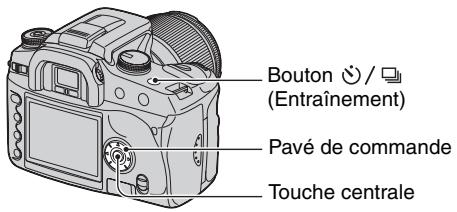
1 Appuyez sur le bouton 念 / (Entrainement).
2 Sélectionnez le mode désiré avec «/» du pavé de commande.
- Vous pouvez utiliser la molette de commande à la place de du pavé de commande.
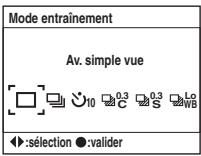
3 Sélectionnez le mode désiré avec / du pavé de commande.
- Cette seLECTION n'est pas requise en mode d'avance simple ou en continu.
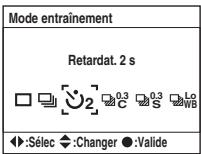
4 Appuyez sur la touche centrale du pavé de commande pour valider l'opération.
- Si vous appuyez sur le bouton / ou si vous enforcez le déclencheur à mi-course, le réglage est validé.
(☑:Réglage par défaut)
| ✓ | □ | Avance simple • Sert également de touche d'annulation pour les autres modes d'entrainment. |
| □ | Avance en continu (voir ci-dessous) | |
| □10 □2 | Retardateur (page 59) | |
| □0.3 C 0.7 C | Bracketing en continu (page 59) | |
| □0.3 S 0.7 S | Bracketing simple (page 60) | |
| □Lo W B H W B | Bracketing de balance des blancs (page 61) |
Prise de vue en rafale
Lorsque vous maintenez le déclencheur enforcé, l'appareil enregistre les images en continu à une cadence maximale de trois images par seconde*.
- Nos conditions de mesure : [Taille image] se trouve sur [L:10M], [Qualité] se trouve sur [Fin], mise au point manuelle et la vitesse d'obturation est de 1/250 seconde ou plus rapide.
- Le nombre d'images pouvant être prises en continu est indiqué dans le viseur. Ce nombre diminue pendant l'execution de la prise de vue en continu.
Une fois les images enregistrées sur le support d'enregistrement, le nombre retrouve sa valeur initiale qui dépend de la mémoire interne de l'ordinateil.
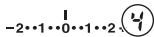
- Si le flash interne est utilisé, l'appareil attend que le flash soit charge pour prendre les vues.
- Lorsque [ModeAutofocus] se trouve sur AFS (AF Continu) ou AFA (AF automatique), la mise au point est effectue séparément sur chaque image. Lorsqu'il se trouve sur AFS (AF Ponctuel), la mise au point est fixée sur la première image.
- La dernière image s'affiche en lecture instantanée.
- Le nombre d'images pouvant être prises en continu a une limite maximale.
Nombre maximum de vues prises en rafale
| Fin/Standard | Pas de limite* (Jusqu'à ce que le support d'enregistrement soit plein) |
| RAW & JPEG | 3 images |
| RAW | 6 images |
- Lorsque [Taille image] se trouve sur [M:5.6M] ou [S:2.5M], la vitesse de prise de vue diminue légèrement à partir de la quatrième image.
- Le nombre dépend de la vitesse d'écriture du support d'enregistrement, de la condition de la prise de vue, etc. N'utilise le tableau que comme guide.
Utilisation du retardateur
L'obturator se déclenché dix secondes ou deux secondes après que vous appuyez sur le déclencheur. Le retardateur 10 secondes est utile lorsque vous désirez figurer sur la photo. Le retardateur 2 secondes permet de réduire le bouge de l'appareil provoqué par le releavage du miroir avant le déclenchement.
Assurez-vous que la mise au point est verrouillée sur le sujet, puis appuyez sur le déclencheur.
(): Réglage par défaut)
| ♀ | ♂10 (Retardat. 10 s) | L'obturator se déclenché 10 secondes après que vous appuyez sur le déclencheur. |
| ♂2 (Retardat. 2 s) | L'obturator se déclenché 2 secondes après que vous appuyez sur le déclencheur. |
Lorsque you utilisez le retardateur 10 secondes, son témoin à l'avant de l'appareil clignote d'abord, puis s allume juste avant le déclenchement. L'indicateur de retardateur est mis en surbrillance sur l'écran LCD. Le signal sonore de décompte commence alors.
- Pour désactiver le retardateur 10 secondes après son lancement, appuyez sur le bouton (Entrainnement). Le retardateur est désactifé lorsqu vous éteignez l'appareil. Vous pouze également le désactiver à la fin de la prise de vue. Vous ne pouze pas désactiver le retardateur 2 secondes pendant le décompte.
- S'il a un fort éclairage, un reflecteur ou un dispositif similaire derrière l'appeel et que vous nevez appuyer sur le déclencueur sans regardder dans le viseur, utilisez le bouchon d'oculaire se trouvant sur la bandouliere pour empêcher qu'une lumière parasite ne pénétre par le viseur et n'affecte l'exposition (page 38).
Prise de trois images avec l'exposition décalée - Fourchette d'exposition
Certaines prises de vue exigent un réglage très précis de l'exposition. Dans de tels cas, les photographes prennten une série d'images successives avec des expositions légèrement décalées, en plus de l'image correctement exposée. Cet apparéil permet de prendre trois images avec des expositions décalées automatiquement.
Correct
Direction -
Direction +
Bracketing en continu
(☑:Réglage par défaut)
| ✓ | °3 (Fourch.:0,3Ev cont.) | Permet de prendre des images en continu avec la valeur d'exposition décalée de plus ou moins 0,3 incrément. Maintenez le déclancheur,enforcé jusqu'à la fin de l'enregistrement. |
| °7 (Fourch.:0,7Ev cont.) | Permet de prendre des images en continu avec la valeur d'exposition décalée de plus ou moins 0,7 incrément. Maintenez le déclancheur,enforcé jusqu'à la fin de l'enregistrement. |
Bracketing simple

:Réglage par défaut)
| ✓ | 0.3(S) (Fourch.:0,3Ev simple) | Permet de prendre des images vue par vue avec la valeur d'exposition décalée de plus ou moins 0,3 incrément. Appuyez sur le déclencheur vue par vue. |
| 0.7(S) (Fourch.:0,7Ev simple) | Permet de prendre des images vue par vue avec la valeur d'exposition décalée de plus ou moins 0,7 incrément. Appuyez sur le déclencheur vue par vue. |
- Lorsque vous utilisez le flash, appuyez sur le déclencheur vue par vue quel que soit le réglage sélectionné.
- Les images sont prises dans l'ordre de 0 (exposition correcte), - (sous-exposition) et + (surexposition).
Vou陝 Change the order in [Ordre fourch.] sur le menu Enregistrement (page 84). - L'exposition de base est regléée sur la première vue du bracketing. L'exposition de base change si une correction d'exposition est utilisé.
- Normalement, le point focal change à chaque prise de vue. Le point focal n'est fixe que lors d'une prise de vue continue en bracketing quand le mode autofocus sélectionné est [AF Ponctuel] ou [AF automatique] avec un sujet immobile.
- Lorsque le flash n'est pas utilisé, une prise de vue en bracketing à la lumière ambiente est réalisée, et la vitesse d'obturation et l'ouverture sont changées en conséquence. Lorsque le flash est utilisé, une prise de vue en bracketing au flash est réalisée et la lumière du flash est changée.
- En mode de prise vue en bracketing à la lumière ambiente, la vitesse d'obturation et l'ouverture changent en mode automatiqueprogrammé, la vitesse d'obturation change en mode de priorité à l'ouverture et l'ouverture change en mode de priorité à la vitesse d'obturation. Normalement, la vitesse d'obturation change en mode manuel. Vous pouvez changer l'ouverture en maintainant la touche AEL (verrouillage AE) enfonnée pendant la prise de vue.
Lumière ambiente : Toute lumière autre que celle du flash qui éclaire la scenependant une durée prolongée (lumière naturelle, lumière d'une ampoule ouelightoure fluorescente, par exemple).
Échelle Ev dans la prise de vue en bracketing
Lorsque la prise de vue en bracketing est selectionnée, l'échelle Ev change.
| Bracketing à la lumière ambiente 0,3 incrément Correction d'exposition 0 | Bracketing à laelight ambiente 0,3 incrément Correction d'exposition 1,0 | Bracketing au flash 0,7 incrément Correction d'exo au flash -1,0 | |
| Écran LCD | -2,1,1,0,1,2+Indiquésur la ligne supérieure. | -2,1,1,0,1,2+ Indiquésur la ligne supérieure. | -2,1,1,0,1,2+ Indiquésur la ligne inférieure. |
| Viseur | -2,1,0,1,2+ | -2,1,0,1,2+ | -2,1,0,1,2+ |
- En mode de prise de vue en bracketing à la lumière ambiente, l'échelle Ev s'affiche également dans le visueur. En mode de prise de vue en bracketing au flash, elle n'appeaît pas.
- Lorsque la prise de vue en bracketing commence, les index indiquant les images déjà enregistrées disparaisent les uns après les autres.
Lorsque le bracketing simple est selectionné, si vous enforcez le déclencheur à mi-course, puis le relâchéz, « br 1 » s'affiche dans le visueur pour le bracketing à la lumière ambiente et « Fbr 1 » pour le bracketing au flash. Lorsque la prise de vue en bracketing commence, le numéro de la vue suivante est indiqué (par exemple, « br 2 », « br 3 »).
Prise de vue en bracketing de balance des blancs
Trois vues sont prises avec un décalage automatique de la température de couleur enPNANT pour base la balance des blancs et la température de couleur/filtre CC selectionnes. Une prise de vue enregistrtre trois vues d'une meme image dans l'ordre suivant : « image à balance des blancs normale », « cote - (image à couleurs plus pales) » et « cote + (image à couleurs plus rouges) »
(☑:Réglage par défaut)
| ✓ | ☐Lo (Fourch.:Bal. Bl. L) | Décale la balance des blancs de 10 mired* lors de la prise de vue. |
| ☐Hi (Fourch.:Bal. Bl. H) | Décale la balance des blancs de 20 mired* lors de la prise de vue. |
- Mired : une unité indiquant la qualité de conversion de couleur dans les filtres de température de couleur.
- Seule l'image enregistrée en dernier apparaît en lecture instantanée (page 81).
Réglage de l'exposition
Il est possible de décaler manuellement la valeur d'exposition déterminée par l'appareil. Utilisez ce mode lorsque vous n'obtenez pas l'exposition ajustée, par exemple lorsque le sujet et le fond sont fortement contrastés (clair et nombre).
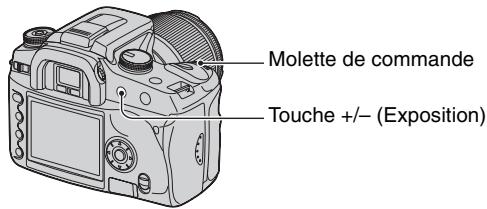
Appuyez sur la touche + / - (Exposition) et tournez la molette de commande pour regler l'exposition.
Vers ^+ : Pour éclairir l'image. 0:L'exposition est déterminée automatiquement par l'appareil. Vers-: Pour foncer l'image.
Vers -
Vers +
Le niveau de correction s'affiche sur l'échelle Ev de l'écran LCD et du viseur.
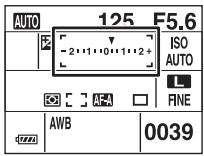
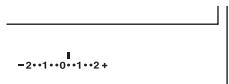
- Pour plus d'informations sur l'exposition page 12
- La correction d'exposition s'effectue par 1/3 d'increment dans une fourchette de ± 2,0 Ev.
- Vous pouvez vérifier le résultat de la correction d'exposition à l'aide de l'affichage d'histogramme (page 71).

Techniques de prise de vue
Pendant la prise de vue d'images, l'appareil déterminé automatiquement l'exposition. Lors de la prise de vue d'une image blanchâtre comme un sujet en contre-jour ou une scène de neige, l'appareil estime que le sujet est lumineux et peut régler une exposition plus souvent pour l'image. Dans ce cas, le réglage de l'exposition dans le sens + (plus) est efficace.
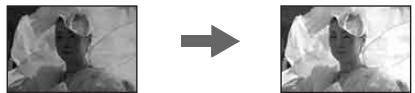
Réglez dans le sens +
Lors de la prise de vue d'une imageASF, l'appareil estime que le sujet est sombre et peut regler une exposition plus claire pour 1'image. Dans ce cas, le reglage de I'exposition dans lesens - (moins) est efficace.
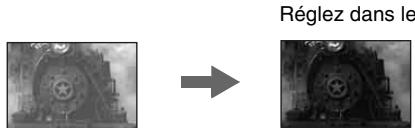
Vous pouvez essayer de regler l'exposition en fonction de vos préférences.
Verrouillage de l'exposition (verrouillage AE)
Lors de la prise de vue, vous pouvez fixer l'exposition avant de decide du cadrege de l'image. Ceci est utile si le sujet sur lequel l'exposition est mesure est différent de celui utilisé pour la mise au point ou pour effectuer une prise de vue en continu en gardant la même valeur d'exposition.
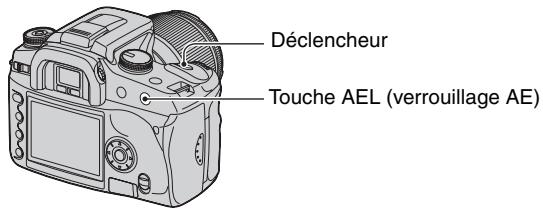
① Visez le sujet sur lequel vous pouze mesurer l'exposition.
- Reglez la mise au point (il n'est pas nécessaire de verrouiller la mise au point.)
② Appuyez sur la touche AEL (verrouillage AE).
AEL^ s'allume dans le viseur et sur I'ecran LCD pour indiquer que I'exposition est verrouillée.
AEL: Abréviation d'Auto Exposure Lock (verrouillage automatique de l'exposition)
③ Tout en appuyant sur la touche AEL (verrouillage AE), recadrez l'image si nécessaire et appuyez sur le déclenchéur pour prendre la photo.
- En maintainant la touche AEL (verrouillage AE) enforcée après une prise de vue, vous pourrez continuer à photographier avec la même valeur d'exposition. Le réglage est annulé lorsque vous relâchez la touche.
- Lorsque le flash se déclenché dans un mode autre que priorité à la vitesse d'obturation ou manuel, la commande de synchro lente est activée et le verrouillage AE est exécuté (page 66).
- Vous poubez regler l'appareil pour qu'il garde la valeur d'exposition après le relâchement de la touche AEL (verrouillage AE) (page 91).
- Quel que soit le mode de mesure sélectionné, vous pouvez régler l'appareil pour qu'il fixe temporairement l'exposition par une mesure spot (AEL spot) en appuyant sur la touche AEL (verrouillage AE) (page 91).
Échelle Ev lorsque la touche AEL (verrouillage AE) est enforcée
Lorsque vous verrouilliez l'exposition en appuyant sur la touche AEL (verrouillage AE), l'exposition verrouillée est définié comme valeur standard (0). Àpres le recadrage, l'échelle Ev indique le niveau de lumière mesurée dans le cercle de mesure spot. Ceci permet de connaître la différence de luminosité entre les zones de l'écran.
- Si le niveau de lumière dans le cercle de mesure spot est de 2,0 Ev supérieur/inferieur à l'exposition standard, <1> apparait à l'extrémité de l'échelle Ev. L'indicateur <1> clignote si la différence entre ces expositions dépasse les valeurs ci-dessus.
Exemple : Lorsque vous cadrez l'image dans la scène ci-dessous et appuyez sur la touche AEL (verrouillage AE)
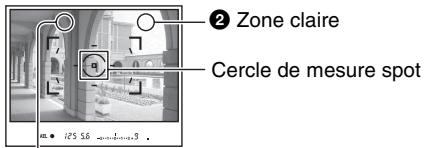
Zone légrement plus nombre
Les affichages de l'indicateur sont les suivants lorsque vous appuyez sur la touche AEL (verrouillage AE):
| La touche AEL (verrouillage AE) est enforcée | Recadrez l'image sur ① tout en Maintenant la touche AEL (verrouillage AE) enforcée | Recadrez l'image sur ② tout en Maintenant la touche AEL (verrouillage AE) enforcée | |
| Mesure multizone/centre | Exposition verrouillée -2···1···0···1···2+ Le niveau de luminière dans le cercle de mesure spot est de 0,3 Ev inférieur à l'exposition verrouillée (il varie en fonction du recadrage de la photo). | Pointez l'apparil sur ①. Le niveau de luminière de ① s'affiche. L'exposition verrouillée (0) reste la même. -2···1···0···1···2+ Le niveau de luminière de ① est de 1,3 Ev inférieur à l'exposition verrouillée (il varie en fonction du recadrage de la photo). | Pointez l'apparil sur ②. Le niveau de luminière de ② s'affiche. La flèche indiquant ② blanchit. |
| Mesure spot | -2···1···0···1···2+ L'exposition verrouillée est égale au niveau de luminière dans le cercle de mesure spot. | Pointez l'apparil sur ①. Le niveau de luminière de ① s'affiche. L'exposition verrouillée (0) reste la même. -2···1···0···1···2+ Le niveau de luminière de ① est de 1,0 Ev inférieur à l'exposition verrouillée (il varie en fonction du recadrage de la photo). | -2···1···0···1···2+ -2···1···0···1···2+ |
Synchro lente (Prise de vue d'un fond souvent au flash)
Lors d'une prise de vue de portrait en extérieur la nuit sur un fondASFobre, une utilisation normale du flash permet d'obtenir une image distincte du sujet, mais le fond est trop souvent car il se trouve hors de la portee du flash. La prise de vue en synchro lente (prise de vue au flash et une vitesse d'obturation lente) vous permit alors d'obtenir une image distincte du sujet et du fond.
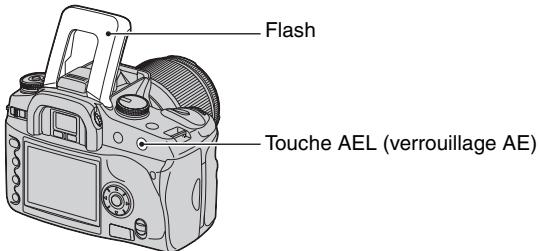
① Sortez le flash interne.
(2) Prenez la vue avec la touche AEL (verrouillage AE) enforcée.
« AEL » s'allume dans le viseur et sur l'écran LCD pour indiquer que l'exposition est verrouillée.
- Il est recommandé d'utiliser un trépied car la vitesse d'obturation est lente.
- Si vous n'utilise pas le flash, vous pouvez fixer l'exposition en appuyant sur la touche AEL (verrouillage AE) (page 64).
- En mode de priorité à la vitesse d'obturation ou en mode manuel, la prise de vue en synchro lente n'est pas disponible avec la touche AEL (verrouillage AE).
- Vous poubez régler l'appareil pour qu'il garde le mode synchro lente après le relâchément de la touche AEL (verrouillage AE) (page 91).
Aperçu de profondeur de champ
Le viseur affiche l'image capturée avec l'ouverture la plus grande. Un changement d'ouverture affecte la nettete de l'image du sujet et créé une différence entre la nettete de l'image visible dans le viseur et celle de l'image réelle. La fonction d'aperçu vous permet de voir l'image avec l'ouverture utilisée lors de la prise de vue réelle, ce qui vous permet de vérifier la nettete approximative de l'image de sujet avant de prendre la photo.
Bouton d'aperçu de profondeur de champ
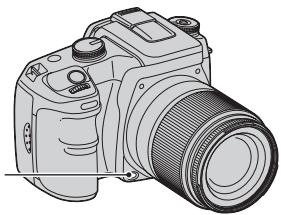
Appuyez sur le bouton d'aperçu de profondeur de champ après la mise au point du sujet.
Tant que vous maintenez le bouton enforcé, l'ouverture diminue jusqu'à ce qu'elle corresponde à la valeur d'ouverture affichée dans le viseur.
- Ouverture et images floues, mode de priorité à l'ouverture (page 31)
- L'image dans le viseur est plus souvent car l'ouverture est réduite (valeur d'ouverture supérieure).
- La valeur d'ouverture peut être changée pendant l'aperçu.
Si you appuyez sur le bouton d'aperçu alors que la mise au point n'est pas fixe, la photo n'est pas prise. Pour préncre une photo, appuyez sur le bouton d'aperçu de profondeur de champ alors que l'indicateur ● est allumé dans le viseur. - Si l'objet est doté d'une touche de mémorisation de mise au point, vous pouvez régler l'appareil pour que la fonction d'aperçu soit commandée par cette touche (page 91).
Mise au point manuelle
S'il est difficile d'obtenir une mise au point correcte en mode de mise au point automatique, vous pouvez effectuer un réglage manuel.
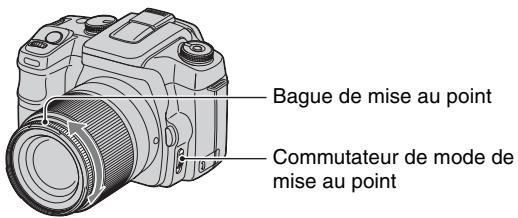
① Placez le commutateur de mode de mise au point sur MF^*
- MF : Abréviation de Manual Focus (mise au point manuelle).
② Tournez la bague de mise au point de l'objet pour obtenir une image nette.
- Pour un sujet pouvant être mis au point en mode automatique, l'indicateur ● s'allume dans le viseur lorsque la mise au point est vérifiée. Lorsque le cadre de mise au point large est utilisé, le cadre central est utilisé. Lorsque le cadre de mise au point locale est utilisé, le cadre sélectionné avec le pavé de commande est utilisé.
- Pour permettre d'obtenir une exposition stable en mode d'exposition manuelle, cet apparéil déterminé l'exposition à l'aide des informations de distance. Pour améliorer la précision des informations de distance, l' apparéil ramène la focale sur (infini) lorsque vous placez l'interrupteur POWER sur ON.
Selection de l'écran de lecture
Pendant la lecture, à chaque pression sur la touche (Affichage), l'écran planche index et l'écran image individuelle sont alternatively sélectionnés.
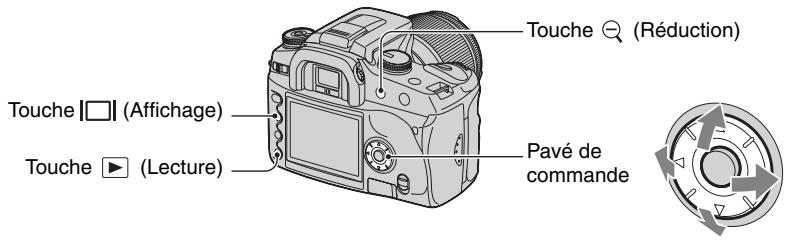
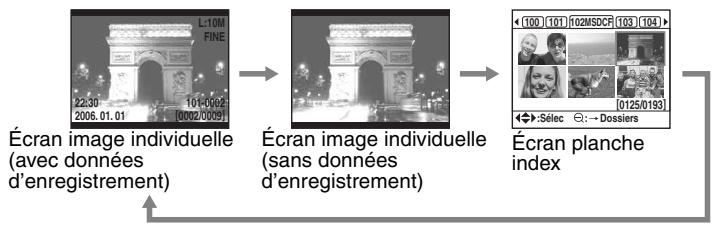
En mode planche index (Explorateur de fichiers)
Dossier contenant les images actuellesment affichées
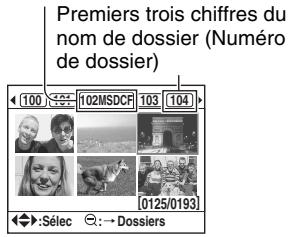
Pour chaque dossier, six cadres d'image sont affichés sur l'écran LCD (Planche index de l'explorateur de fichiers). Vous pouvez déplacer les cadres d'image avec / / / du pavé de commande. Ceci vous permet de parcourir les images afin de trouver celle que vous recherchez.
- Vous pouvez afficher toutes les images autrement que par dossier. Les images peuvent etre affichees par quatre, neuf ou 16 (page 87).
Pour selectionner le dossier
① Appuyez sur (Réduire) pourmettre le nom de dossier en surbrillance.
② Sélectionnez le dossier désire avec du pavé de commande.
③ Appuyez sur (Réduire) pour passer à la zone d'images, puis sélectionnez l'image désirée avec ▲▼/▲▶ du pavé de commande.
Pour effacer toutes les images du dossier
Voupez effacer toutes les images du dossier lorsque l'écran planche index de l'explorateur de fichiers est affché.
① Sélectionnéz le dossier à effacer avec / du pavé de commande.
② Appuyez sur la touche (Effacer).
Le message « Effacer le dossier et son contente » apparait.
③ Sélectionnez « Oui » avec ↓, puis appuyez sur le centre du pavé de commande. Le dossier sélectionné est effacé.
- Vous pouvez continuer à effacer des dossiers.
- Vous pouvez effectuer un paramétrage dans le menu de réglage (page 101) pour que l'option [Oui] soit sélectionnée par défaut sur l'écran de confirmation.
-
Pour effacer des images sélectionnées, voir page 85.
-
L'effacement d'un grand nombre d'images peut être long. Il est recommendé d'effacer les images sur un ordinateur ou de reformater le support d'enregistrement à l'aide de l'appareil.
- Lorsque vous avez effacé une image, vous ne pouvez pas la récapérer.
- Les images protégées ne peuvent pas être effacées.
- Si vous effacez le dossier d'enregistrement actuellement sélectionné avec [Sélec. dossier], Sélectionnez un nouveau dossier d'enregistrement avec [Sélec. dossier] dans le menu de réglage (page 99).
Affichage de l'histogramme
L'histogramme et les données d'enregistrement de l'image affichée peuvent être affichés.
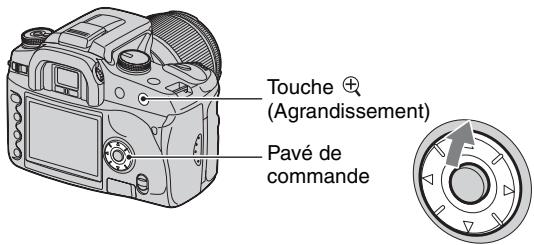
Appuyez sur du pavé de commande en mode de lecture d'images individuelles pour afficher l'histogramme. Pour revenir à la lecture d'images individuelles, appuyez à nouveau sur du pavé de commande.
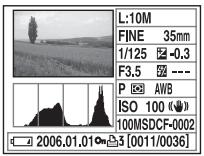
- Vous pouvez selectionner les images avec /
- Vous pouvez agrandir les images avec la touche (Agrandir).
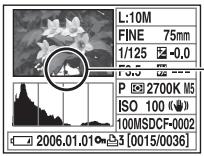
Lorsque l'image comporte une partie à prédominance claire ou à prédominanceASF, cette partie est éclairée sur l'affichage d'histogramme (Avertissement de limite deluminance).

Histogramme
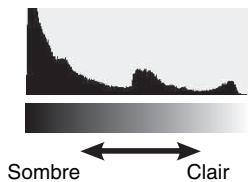
Nanrre de pixels
Un historogramme est un graphique de distribution de luminance indiquant combien de pixels d'une luminosité particulière sont présents sur l'image. L'affichage d'histogramme de cet apparéil indique la luminosité sur l'axe horizontal (le côte gauche est noir, le côte droit blanc) et le nombre de pixels sur l'axe vertical. La correction d'exposition change l'histogramme en conséquence. Un exemple est représenté ci-dessous. Pour plus d'informations sur les pixels page 13
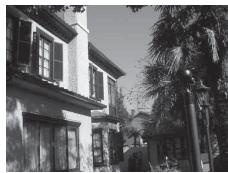
Utilisez la correction d'exposition du côte positif.

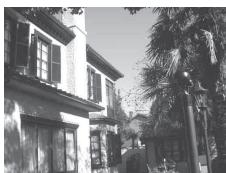
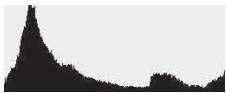
Une prise de vue avec la correction d'exposition du coto positif éclaircit
l'ensemble de l'image et déplace tout
l'histogramme vers le côté clair (côté droit).
Une correction d'exposition du coto négatif déplace
l'histogramme de l'autre cotoé.
Les deux extrémités de l'histogramme ne comportent que des données à 100% noires ou blanches*. Par suite, si les données sont transférées sur un ordinateur pour une correction, il est impossible de restaurer une zone ayant été noircie/blanche. La verification de l'histogramme vous permet de connaître l'état de l'image au prétable.
- En fait, une image couleur est exprimée en RVB. Ainsi le blanc est égal à R255, V255, B255 et le noir égal à R0, V0, B0.
Rotation d'une image
Vous pouvez faire pivoter une image lue.
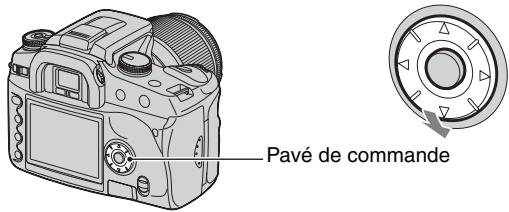
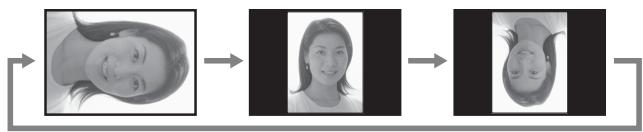
① Affichez l'image que vous désirez faire pivoter en mode de lecture d'images individuelles.
② À chaque pression sur du pavé de commande, l'image pivote comme sur l'illustration ci-dessus.
- Àprous la rotation, les informations de rotation d'image restent mémorisées, même si vous affichez d'autres images ou éteignez l'appareil. À la lecture suivante, l'image apparait en position pivotee.
- Les images pivotées que vous copiez sur un ordinateur s'affichent en position pivotée dans le logiciel « Picture Motion Browser » (fourni). Avec certains logiciels, les images n'apparaissent pas en position pivotée.
- Vous pouvez faire pivoter une image se trouvant sur un support d'enregistrement protégé en écriture, mais cette image ne s'affichera pas en position pivotée à la lecture suivante.
Agrandissement d'images
You pouvez agrandir une image pour l'examiner de plus pres.
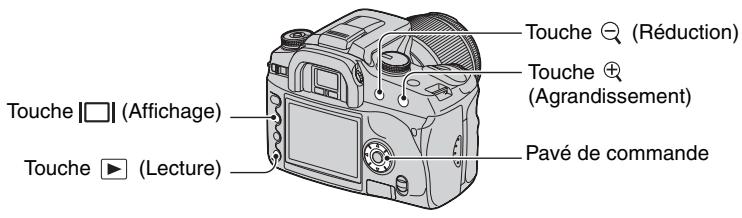
① Appuyez sur la touche (Agrandir) en mode de lecture d'images individuelles (ou planche index).
Le centre de l'imagé est agrandi.
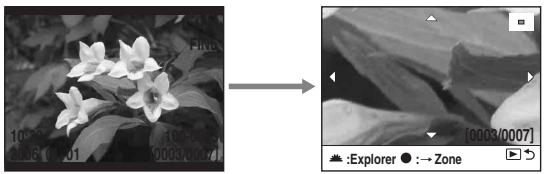
- Vous pouze agrandir ou réduire l'image avec la touche (Agrandir) ou (Réduire).
② Sélectionnéz la partie que vous désírez agrandir avec / / du pavé de commande.
- Vous pouvez selectionner l'image avec la molette de commande.
- À chaque pression sur le centre du pavé de commande, l'affichage passée alternatively entre le mode agrandi et le mode plein écran.
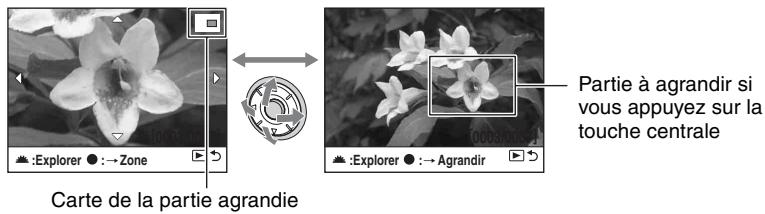
③ Appuyez sur la touche (Lecture) pour annuler la lecture agrandie et faire réapparaitre l'écran de lecture d'images individuelles (ou planche index).
La plage d'agrandissement est la suivante. (L'échelle n'est pas affichée)
| Taille d'image | Plage d'agrandissement |
| L:10M | ×1,1 à ×12 environ |
| M:5.6M | ×1,1 à ×9 environ |
| S:2.5M | ×1,1 à ×6 environ |
- Vous pouvez faire disparátre les indications à l'écran lors d'une lecture agrandie en appuyant sur la touche [□] (Affichage).
Visualisation des images sur un téléviseur
Vous pouvez visualiser les images sur un écran de télévision en raccordant l'appareil à un téléviseur.
Mettez l'appareil et le téléviseur hors tension avant de raccorder l'appareil au téléviseur.
1 Connectez l'appareil au téléviseur.
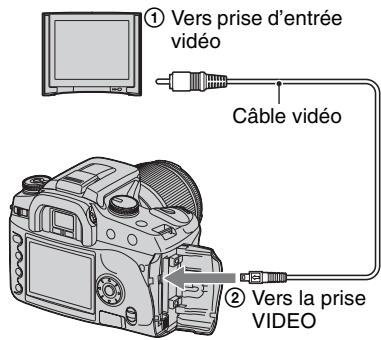
2 Mettez le téléviseur sous tension et placez le commutateur d'entrée TV/video sur « video »
- Pour plus d'informations, consultez le mode d'emploi du téléviseur.
3 Mettez l'appareil sous tension et appuyez sur (lecture).
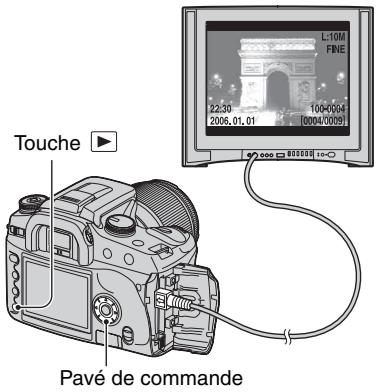
Les images prises avec l'appareil apparaisent sur l'écran téléviseur.
Appuyez sur / du pavé de commande pour sélectionner l'image désirée.
-
Si vous vous trouvez à l'étranger, il peut être nécessaire de selectionner la sortie de signal video correspondant au système de télévision local (page 96).
-
Lorsque vous affichez des images enregistrées en mode Adobe RVB sur l'appareil ou un périphérique sRVB comme un téléviseur/écran LCD qui n'est pas compatible avec Adobe RVB (DCF2.0/Exif2.21), les images s'affichent avec un niveau d'intensité inférieur.
L'ecran LCD au dos de l'appareil ne s'allume pas. - La qualité des images affichées sur un écran de télévision est légèrement moins bonne que celle des images affichées sur un écran d'ordinaireur.
Systèmes de télévision couleur
Pour visualiser les images sur un écran de télévision, vous doivent utiliser un téléviseur doté d'une prise d'entrée video ou qu'un cable video. Le système de couleur du téléviseur doit être le même que celui de votre apparil photo numérique. Vérifiez les listedes suivantes pour le système couleur de télévision du pays ou région où l' apparil est utilisé.
Système NTSC
Amérique centrale, Bahamas, Bolivie, Canada, Chili, Colombia, Corée, Équateur, États-Unis, Jamaïque, Japon, Mexique, Pérou, Philippines, Surinam, Taiwan, Venezuela, etc.
Système PAL
Allemagne, Australie, Autriche, Belgique, Chine, Danemark, Espagne, Finlande, Hong Kong, Hongrie, Italie, Kowiet, Malaisie, Norvege, Nouvelle Zelande, Pays-Bas, Pologne, Portugal, Republique slovaque, Republique tcheque, Royaume-Uni, Singapour, Suede, Suisse, Thaillande, etc.
Système PAL-M
Brésil
Système PAL-N
Argentine, Paraguay, Uruguay
Système SECAM
Utilisation des paramètres du menu
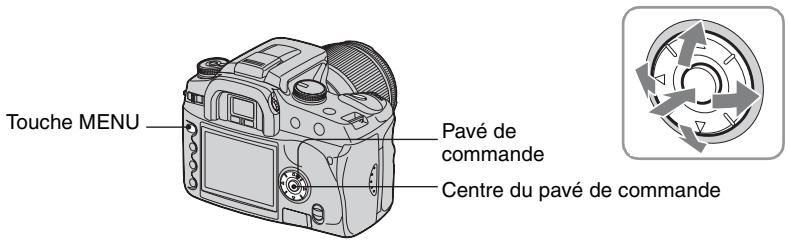
1 Mettez l'appareil sous tension.
2 Appuyez sur MENU pour afficher le menu.
3 Sélectionnez le menu désiré avec «/» du pavé de commande, puis appuyez sur le centre du pavé de commande.
Menu d'enregistrement
Menu de personnelisation
Menu de lecture
Menu de réglage
- Sautez cette étape si le menu désiré est déjà affché (si l'icone du menu apparait sur le côte gauche).
Menu
actuellesselectionné
Menu non sélectionnés
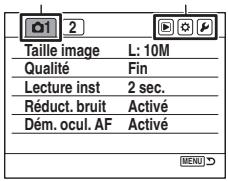
4 Sélectionnez la page avec «/» du pavé de commande.
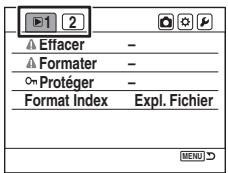
5 Sélectionnez l'élement désiré avec / du pavé de commande.
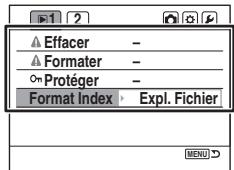
6 Affichez les options avec du pavé de commande.
- Pour revenir aux options de menu, appuyez sur .
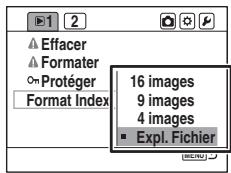
7 Sélectionnez l'options désirée avec / du pavé de commande, puis appuyez sur le centre du pavé de commande.
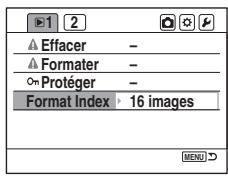
8 Appuyez sur MENU pour faire disparaitre le menu.
-
Le menu disparait également si vous enforcez le déclencheur à mi-course.
-
Pour les réglages du menu, vous pouvez utiliser la molette de commande à la place de du pavé de commande.
- Si, pendant l'exécution d'un réglage, vous appuyez sur MENU, ce réglage est abandonné et l'appareil revient en mode d'enregistrement (ou lecture).
- Vous pouvez effectuer un paramétrage pour que l'écran qui s'affiche en premier soit celui du menu précédemment sélectionné (page 100).
Menu d'enregistrement (pages 80 à 84)
| 1 | 2 |
| Taille image | Yeux rouges |
| Qualité | Commande flash |
| Lecture inst | Flash début |
| Réduct. bruit | Ordre fourch. |
| Dém. ocul. AF | Réinitialis |
Menu de lecture (pages 85 à 90)
| 1 | 2 |
| Effacer | Diaporama |
| Formater | Réglage DPOF |
| Protégier | • Imprimer date |
| Format Index | • Imprime index |
| • Annuler imp. |
Menu de personnelisation (pages 91 à 95)
| 1 | 2 |
| Régl. priorité | Ver.Déclench. |
| Touche Verr AF | Ver.Déclench. |
| Touche AEL | Régl. zone AF |
| Rég. sél. Mode | Affich. monit. |
| Régl Cor. expo | Affich. enrich. |
| IlluminateurAF | Affich. lect. |
Menu de réglage (pages 96 à 102)
| 1 | 2 | 3 |
| Lumino. écran | Mémo # Fichier | Rétro-étrcl. LCD |
| Mode transfert | • Réinitial | Eco énergie |
| Sortie Video | Nom dossier | Mémo menu |
| Signaux audio | Sélec. dossier | Conf. effacer |
| Langue | • Nouv. dossier | Nettoyer CCD |
| Rég. date/heur | Réglage défaut |
Les réglages par défaut sont marqués par
Taille image
Voir page 14 pour plus d'informations.
| ✓ | L:10M | 3 872 × 2 592 pixels |
| M:5.6M | 2 896 × 1 936 pixels | |
| S:2.5M | 1 920 × 1 280 pixels |
- Pour plus d'informations sur le nombre d'images pouvant etre prises lorsque vous changez la taille d'image, voir page 23.
- Lorsque [Qualité] se trouve sur [RAW] ou [RAW & JPEG], la taille d'image est fixée à [L:10M].
Qualité
Le taux de compression d'image déterminé la qualité d'image. La taille de fidchier (page 13) d'une image non compressée étant importante, les apparèils photo numériques peuvent généralement compresser l'image enregistrée.
| RAW (RAW) | Format de fichier : RAW (données brutes) Un fichier RAW contient les données brutes destinées à être traitées sur un ordinateur à des fins professionnelles. Ce fichier peut être ouvert avec le logiciel « Image Data Converter SR » se trouvant sur le CD-ROM (fourni) (page 117). • La taille d'image est fixée à [L:10M]. La taille d'image n'est pas indiquée sur l'écran LCD. | |
| RAW & JPEG (RAW+) | Format de fichier : RAW (données brutes) + JPEG Lorsque vous appuyez sur le déclencheur, une image RAW et une image JPEG sont créées simultanément. Utilisez cette option si vous avez besoin de deux fischiers d'image : un fichier JPEG pour la visualisation et un fichier RAW pour l'édition. La taille de l'image JPEG est fixée à [L:10M] et sa qualité à [Fin]. | |
| ✓ | Fin (FINE) | Format de fichier : JPEG L'image est compressée au format JPEG à l'enregistrement. Plus le taux de compression est élevé, plus la taille du fichier est petite. Ceci permet d'enregistrer un plus grand nombre de fischiers sur un support d'enregistrement au prix, toute fois, d'une diminution de qualité d'image. Une fois la qualité d'image diminuée, elle ne peut pas être restaurée sur un ordinateur ultérieurement. Si vous prévoyez detraiter ou d'editor un fichier d'image ultérieurement, refléchissez bien avant deCHOISIR LA QUALité D'IMAGE. |
| Standard (STD) |
- Pour plus d'informations sur la qualité d'image page 13
- Pour plus d'informations sur le nombre d'images pouvant etre prises lorsque vous changez la qualite d'image, voir page 23.
Fichiers RAW
L'apparéil photo numérique reçoit l'image du sujet capturée par le CCD (dispositif à couplage de charge) qui joue le role du film d'un apparéil photo ordinaire. Le filchier au format RAW contient les données brutes enregistrées sur le CCD et n'ayant pas encore subi un traitement numérique. Un filchier RAW diffère d'un filchier au format plus ordinaire tel que JPEG en ce qu'il contient les données brutes destinées à être traitées à des fins professionnelles. Pour pouvoir ouvrir un filché RAW enregistré sur cet apparéil, vous doivent utiliser le logiciel « Image Data Converter SR » se trouvant sur le CD-ROM (fourni). Ce logiciel permet d'ouvrir un filché RAW, de le convertir dans un format ordinaire tel que JPEG ou TIFF et d'en régler la balance des blancs, la saturation de couleur, le contraste, etc.
-
L'enregistrement d'une image au format RAW s'accompagne des limites suivantes :
-
la taille de fichier est fixée au maximum (L:10M)
- le fichier RAW ne peut pas être imprimé avec une imprimante compatible DPOF (démanded'impression) ou une imprimante compatible PictBridge.
- à la différence d'une image JPEG, une image RAW ne subit aucun traitement d'image de base et ses couleurs ne sont donc pas fidèlement restituees en mode de lecture ou de lecture instantanée. Si les données sont correctement enregistrées, des couleurs exactes peuvent être restituées sur un ordinateur.
Lecture inst
Vous pouvez effectuer un paramétrage pour que l'image s'affiche sur l'écran LCD pendant deux, cinq ou 10 secondes juste après avoir été enregistrée. Durant cette lecture instantanée, vous pouvez effacer l'image.
| 10 sec. | L'image s'affiche pendant 10 secondes sur l'écran LCD. | |
| 5 sec. | L'image s'affiche pendant cinq secondes sur l'écran LCD. | |
| ✓ | 2 sec. | L'image s'affiche pendant deux secondes sur l'écran LCD. |
| Déactivé | L'image ne s'affiche pas. |
Pour effacer l'image durant la lecture instantanée
Appuyez sur [Effacer), puis selectionnez [Oui] sur l'écran de confirmation avec du pavé de commande, puis appuyez sur le centre du pavé de commande.
- Pendant la lecture instantanée, vous pouvez faire apparaitre/disparaitre les informations d'enregistrement (page 69), désir d'afficher l'histogramme (page 71) ou agrandir l'image (page 74). Si, lors d'un agrandissement d'image, un cadre de mise au point locale est sélectionné, l'agrandissement est centré aujourd'hui du cadre sélectionné.
- Seule l'image enregistrée en dernier apparait pendant la lecture instantanée d'une prise de vue en continu, d'un bracketing en continu et d'un bracketing de balance des blancs. Si vous effacez l'image en procédant comme il est indiqué ci-dessus, seule l'image affichée est effacée.
- Lors d'une lecture instantanee, l'image ne s'affiche pas en position verticale, meme si vous place [Affich. lect.] sur [Rotation Auto] (page 95).
Réduct. bruit
Une exposition longue rend les bruits plus voyants. Si la vitesse d'obturation ne dépasse pas une seconde, la fonction de réduction de bruit est activée pour diminuer le bruit granuleux qui est habituel dans les longues expositions.
| ✓ | Activé | Lors d'une exposition longue d'une seconde ou plus, la fonction de réduction de bruit est activée pendant un temps égal à la durée d'ouverture de l'obturateur. Pendant l'opération de réduction de bruit, le message « Traitement en cours... » apparait sur l'écran LCD. Vous ne pouvez pas prendre la photo suivante tant que cette opération n'est pas terminée. |
| Déactivé | Dans ce mode, une réduction de bruit n'est pas effectué. Utilisez-le lorsque le rythme de la prise de vue a priorité. Toutefois,eci rendra le bruit plus voyant. Il est recommendé d'activer la fonction de réduction de bruit si vous utilisez une exposition longue. |
- Quelle que soit l'option selectionnée, la réduction de bruit n'est pas exécutée en mode de prise de vue en continu ou de bracketing en continu.
Dém. ocul. AF
Lorsque vous regardez dans le viseur, l'appareil vérifie la mise au point et regle automatiquement la vitesse d'obturation et l'ouverture.
| ✓ | Activé | La mise au point est automatiquement réglée. • Dans ce mode, la batterie se décharge plus rapidement qu'avec l'options [Désactivé]. |
| Désactivé | La mise au point n'est pas réglée. |
Les réglages par défaut sont marqués par
Yeux rouges
Cette fonction permet d'atténuer le phénomène des yeux rouges lors de l'utilisation du flash en émettant plusieurs écrais de faible intensité avant la prise de vue.
| Activé | Pour atténuer le phénomène des yeux rouges. | |
| ✓ | Déactivé | Atténuation des yeux rouges désactivée. |
- La fonction d'atténuation des yeux rouges n'est disponible que pour le flash interne (Avec un flash externe (non fourni), le phénomène des yeux rouges ne se produit que rarement.)
Commande flash
Vous pouvez selectionner le mode de commande du flash pour le réglage de l'intensité lumineuse du flash.
| Flash ADI | Un pré-eclair est émis juste avant la prise de vue et l'apparil règle l'intensité lumineuse du flash en mesurant la lumière réfléchie du pré-eclair et en y associant l'information de distance. |
| Pré-eclairTTL | Un pré-eclair est émis juste avant la prise de vue et l'apparil règle l'intensité lumineuse du flash en mesurant seulement la lumière réfléchie du pré-eclair. L'information de distance n'est pas utilisé dans le calcul. |
ADI : signifie « Advanced Distance Integration » (mesure avec intégration de la distance)
P-TTL: signifie « Pre-flash, Through the lens » (pré-eclair, mesure à travers l'objet)
Lorsque la distance entre le sujet et le flash externe (non fourni) ne peut pas etre déterminée, (prise de vue au flash sans fil à l'aide d'un flash externe (non fourni), prise de vue avec un flash detachede l'appareil a I'aide d'un cable, prise de vue avec un flash macro double tete, une unité d'éclairage annulaire, etc.), I'appareil selectionne automatquement le mode Pré-eclair TTL.
- Dans les cas suivants, Sélectionnez [Pré-eclairTTL] car l'ordinateil ne peut pas Obtir une information de distance exacte avec l'option ADI flash :
- si un élargisseur d'angle est monté sur le flash HVL-F36AM.
- si un diffuseur est monté à la surface du flash.
- si un filtrte avec un facteur d'exposition tel qu'un filtrte ND est utilisé.
- si une bonnette d'approche est utilisé.
- L'option Flash ADI n'est disponible qu'avac un objectif doté d'un encodeur de distance. Pour déterminer si l'objet est doté d'un encodeur de distance, consultez son mode d'emploi.
Flash défaut
Lorsque le sélecteur de mode se trouve sur AUTO, P ou Sélection de scène, le flash est automatiquement placé en mode Flash auto (réglage par défaut). Lorsque le flash est sorti, vous pouvez vous assurer qu'il se déclenchera toujours en le plaçant en mode Flash force. Dans les deux cas, vous pouvez changer le mode de flash avec la molette de fonction et la touche Fn.
| ✓ | Flash auto | Lorsque le sélecteur de mode se trouve sur AUTO, P ou Sélection de scène avec le flash sorti, le flash ne se déclenché automatiquement que s'il est nécessaire. |
| Flashforcé | Lorsque le sélecteur de mode se trouve sur AUTO, P ou Sélection de scène avec le flash sorti, le flash se déclenché à chaque fois. |
Ordre fourch.
Vou puez selectionner l'ordre d'une prise de vue en bracketing (page 59). Cet ordre est commun pour le bracketing à la lumière ambiente et le bracketing au flash.
- Ce réglage ne s'applique pas au bracketing de balance des blancs.
| ✓ | 0 → − → + | L'appareil utilise 0Ev pour la première image qui est la meilleure occasion de prise de vue. Exemple : 0Ev → −0,3Ev → +0,3Ev |
| → 0 → + | Les images sont prises de l'exposition la plus BASSE à la plus élevé. Exemple : −0,7Ev → 0Ev → +0,7Ev |
Reinitialis
You pouvez réinitialiser les fonctions principales du mode d'enregistrement.
① Sélectionnez [Validator] dans [Réinitialis].
Le message « Réinit. mode enregistr? » apparait sur l'écran LCD.
② Sélectionnez [Oui] avec du pavé de commande, puis appuyez sur le centre du pavé de commande.
Les fonctions principales du mode d'enregistrement sont réinitialisées.
- Pour plus d'informations sur les éléments à réinitialiser, voir « Réinitialisation aux régles par défaut » (page 150).
Les réglages par défaut sont marqués par
Effacer
Vous pouvez effacer les images inutiles.
| ↓ | Imag marquées | Seules les images sélectionnées sont effacées. Procedez comme il est indiqué ci-dessous. |
| Toutes images | Toutes les images sur le support d'enregistrement sont effacées. Procedez comme il est indiqué ci-dessous. |
- Lorsque vous avez efface une image, vous ne pouvez pas la récapérez.
- Les images protégées ne peuvent pas être effacées.
- Utilisez la touche (Effacer) pour effacer rapidement les images vue par vue ( étape 6 de « Lisez ceci en premier »).
- Vous pouvez effacer simultanément toutes les images du dossier (page 70).
Pour effacer les images selectionnées
① Sélectionnez [Imag marquées] dans [Effacer].
② Sélectionnez l'image à effacer avec du pavé de commande, puis appuyez sur ▲. La marque Ⅲ apparaît sur l'image sélectionnée.
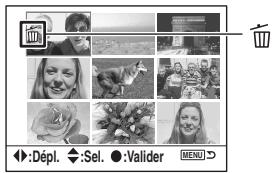
- Pour annuler une sélection, appuyez sur .
③ Pour effacer d'autres images, répétez l'opération de l'étape ②.
④ Appuyez sur le centre du pavé de commande.
Le message « Effacer images marquées? » apparait.
⑤ Sélectionnez [Oui] avec du pavé de commande, puis appuyez sur le centre du pavé de commande. Les images sélectionnées sont effacées et l'écran de menu réapparait.
Pour effacer toutes les images
① Sélectionnez [Toutes images] dans [Effacer].
Le message « Effacer toutes les images sur la carte? » apparait.
② Sélectionnez [Oui] avec du pavé de commande, puis appuyez sur le centre du pavé de commande. Toutes les images sont effacées et l'écran de menu réapparait.
- L'effacement d'un grand nombre d'images avec [Toutes images] peut être long. Il est recommendé d'effacer les images sur un ordinateur ou de reformater le support d'enregistrement à l'aide de l'appareil.
Formater
Permet de formater le support d'enregistrement.
- Notez que le formatage efface définitivement toutes les données du support d'enregistrement, y compris les images protégées.
① Sélectionnez [Valider] dans [Formater].
Le message « Données seront effacées. Formater? » apparait.
② Sélectionnez [Oui] avec du pavé de commande, puis appuyez sur le centre du pavé de commande.
Le formatage est terminé.
- Pendant le formatage, le témoin d'accès s'allume. N'éjectez pas le support d'enregistrement lorsque le témoin est allumé.
- Le formatage peut prendre plusieurs minutes pour certains supports d'enregistrement.
- Formatez le support d'enregistrement à l'aide de l'appareil. Si vous le formatez sur un ordinateur, il peut qu'il ne puisse pas être utilisé sur l'appareil, ici dépendant du type de formatage utilisé.

Protégger
Pour protéger les images contre un effacement accidentel.
| √ | Imag marquées | Seules les images sélectionnées sont protégées. Procedez comme il est indiqué ci-dessous. |
| Toutes images | Toutes les images sur le support d'enregistrement sont protégées. | |
| Annuler tout | Annule la protection de toutes les images sur le support d'enregistrement. |
Pour protéger les images sélectionnées
① Sélectionnez [Imag marquées] dans [On Protégier].
② Sélectionnéz l'image à protégé avec du pavé de commande, puis appuyez sur ▲. La marque O n apparaît sur l'image sélectionnée.
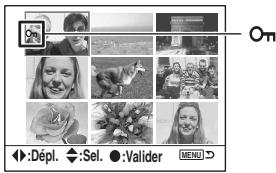
- Pour annuler une seLECTION, appuyez sur .
③ Pour protéger d'autres images, répétez l'opération de l'étape ②.
④ Appuyez sur le centre du pavé de commande. L'image est protégée et l'écran de menu réapparait.
Format Index
You pouvez selectionner l'un des formats d'écran planche index suivants :
| 16 images | Affiche 16 images à l'écran. | |
| 9 images | Affiche neuf images à l'écran. | |
| 4 images | Affiche quatre images à l'écran. | |
| Expl. Fichier | Affiche six images à l'écran dossier après dossier. | |
16 images
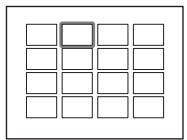
9 images
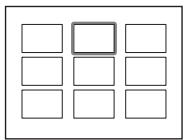
4 images
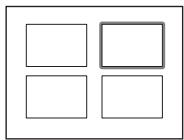
Expl. Fichier
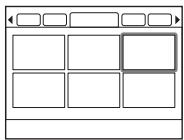
Les réglages par défaut sont marqués par
Diaporama
Pour dire les images enregistrées dans l'ordre avec un intervalle de 5 secondes (Diaporama). Sélectionnez [Valider] dans [Diaporama].
Pour terminer le diaporama, appuyez sur du pavé de commande ou sur MENU.
- Pendant un diaporama, vous pouvez visualiser l'image précédente/suivante avec /
- Vous pouvez passer en pause et reprendre la lecture du diaporama en appuyant sur le centre du pavé de commande.
- Vous pouvez faire apparaitre/disparaitre les données d'enregistrement avec la touche [□] (Affiche).
Réglage DPOF
Vous pouvez spécifique les images à imprimer et leur nombre sur l'ordinateil avant de les faire tirer en magasin ou de les imprimer avec votre imprimante.
| ↓ | Imag marquées | Seules les images sélectionnées seront imprimées.Procedez comme il est indiqué ci-dessous. |
| Tout carte | Toutes les images sur le support d'enregistrement seront imprimées.Procedez comme il est indiqué ci-dessous. |
- Vous ne pouvez pas marquer des fichiers de données RAW.
- Pour imprimer une image enregistrée en Adobe RVB avec des couleurs fidètes, l'imprimante doit être compatible avec l'espace colorimétrique optionnel DCF2.0.
- Vous pouvez spécifique tout nombre jusqu'à 9.
Pour marquer les images sélectionnées
① Sélectionnez [Imag marquées] dans [Réglage DPOF].
② Sélectionnéz l'image que vous désírez marquer avec / du pavé de commande, puis sélectionnéz le nombre de pages avec / (il augmente avec et diminue avec ). La marque (DPOF activé) apparait sur l'image sélectionnée et le nombre de feuilles sélectionné est validé.
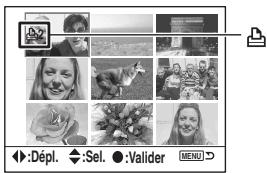
- Pour annuler une seLECTION, appuyez plusieurs fois sur pour faire disparaître la marque (DPOF activé).
③ Pour marquer d'autres images, répétez l'opération de l'étape ②.
④ Appuyez sur le centre du pavé de commande.
La marque (DPOF activé) apparaît sur l'image sélectionnée et l'écran de menu réapparait.
Pour marquer toutes les images
① Sélectionnez [Tout carte] dans [Réglage DPOF].
② Sélectionnez le nombre de pages avec / du pavé de commande (il augmente avec et diminue avec ). Vous ne pouvez pas spécifique le nombre d'images individuellement.
③ Appuyez sur le centre du pavé de commande. La marque (DPOF activé) apparait sur toutes les images et l'écran de menu réapparait.
- Lorsque une image marquee DPOF est lue, la marque et le nombre de pages sont insérés sur l'image.
- Si vous insérez dans cet apparéil un support d'enregistrement contenant des images ayant été marquées DPOF avec d'autres apparéils, puis spécifique des images à marquer DPOF, ceci annule les spécifications DPOF effectuees avec ces autres apparéils.
Imprimer date
Vous pouvezCHOISIR que la date apparaissé sur les images à l'impression. La position de la date (à l'intérieur ou à l'extérieur de l'image, la taille des caractères, etc.) dépend de votre imprimante.
| Activement | La date est imprimée. | |
| ✔ | Déactivé | La date n'est pas imprimée. |
- Normalement, seule la date est imprimée. Les éléments imprimés peuvent, toutefois, différer selon les imprimantes. Cette fonction n'est pas disponible sur toutes les imprimantes.
Imprime index
Voupez create une commande d'impression de planche index de toutes les images du dossier (Imprime Index). Cet apparéil permet de désifier une commande d'impression de planche index ainsi qu'une commande d'impression d'images individuelles.
| Oui | Une demande d'impression de planche index est spécifique. | |
| ✓ | Non | Une_demande d'impression de planche index n'est pas spécifique. |
- Le nombre d'images pouvant être imprimées sur une page et le format différent selon les imprimantes. Les images RAW ne sont pas imprimées lors d'une impression de planche index.
- Les images prises après la creation d'une demande d'impression de planche index ne sont pas comprises dans cette demande. Il est recommendé de créé la demande d'impression de planche index juste avant l'impression.
Annuler imp.
Voupeau faitedisparaitre les marques (DPOF). Ceci annule eteglement la demandede impression de planche index. Les marques (DPOF) demeurent après l'impression. Il estrecommendé de les faire disparaitre.
① Sélectionnez [Valider] dans [Annuler imp.].
Le message « Tout annuler ? » apparait.
② Sélectionnez [Oui] avec du pavé de commande, puis appuyez sur le centre du pavé de commande.
Les marques (DPOF) de toutes les images disparaisent.
Les réglages par défaut sont marqués par
Régl. priorité
Sélectionné une option pour le déclenchement.
| ✓ | AF | L'obturator ne peut pas être déclenché lorsque la mise au point n'est pas vérifiée. |
| Déclenchement (RP*) | L'obturator peut être déclenché même lorsque la mise au point n'est pas vérifiée. Sélectionnez cette option si vous ne désirez pas manquer des occasions de prise de vue. |
- RP: Abréviation de Release Priority (priorité au déclenchement).
- Lorsque l'option [Déclenchement] est sélectionnée, « RP » apparait sur l'affichage d'informations d'enregistrement. Il est recommendé de vérifier la mise au point dans le viseur avant la prise de vue.
Touche Verr AF
Si vous utilisez un objectif doté d'une touche de mémorisation de la mise au point, vous pouvez affecter la fonction d'aperçu de profondeur de champ à la touche.
| ✔ | AF verrouillé | La touche est utilisé comme touche de mémorisation de mise au point. |
| Prévis. P.D.C | La touche est utilisé comme touche d'aperçu de profondeur de champ. |
Touche AEL
Vous pouvez changer la fonction et le mode de fonctionnement de la touche AEL (verrouillage AE).
La touche AEL (verrouillage AE) possède deux fonctions : une fonction « AEL » qui verrouille la valeur d'exposition (vitesse d'obturation et ouverture) dans n'imprime quel mode de mesure et une fonction « AEL [spot] » qui effectue temporairement une mesure spot et verrouille la valeur d'exposition acquise. La touche AEL comporte deux modes de fonctionnement : le mode « Maintien » dans lequel la touche n'est active que lorsqu'elle est maintainue enforcée et le mode « App/Rela » dans lequel chaque pression sur la touche fait passer entre l'état activé et l'état désactivé. Ceci permet les combinaisons suivantes :
| √ | AE Maintien | Lorsque la touche est maintainue enfoncée, la valeur d'exposition est verrouillée dans le mode de mesure sélectionné. Appuyez sur le déclenchéur pour prendre une photo tout en maintenant la touche AEL (verrouillage AE) enfoncée. Cette option est appropriée lorsque l'exposition doit être maintainue au même niveau. |
| AE App/Relà | Appuyez brièvement sur la touche. La valeur d'exposition reste verrouillée dans le mode de mesure sélectionné. Appuyez à nouveau sur la touche pour déverrouiller la valeur d'exposition. Il n'est pas nécessaire deMAINTRER la touche AEL (verrouillage AE) enforcée lorsque vous appuyez sur le déclencheur. Cette option est appropriée lorsque l'exposition doit être MAINTEUR au même niveau. | |
| AE Maintien | Lorsque vous appuyez continuèlement sur la touche, l'appareil effectue temporairement une mesure spot quel que soit le mode de mesure précédemment sélectionné et verrouille la valeur d'exposition acquise. Appuyez sur le déclencheur pour prendre une photo tout enMAINTRER la touche AEL (verrouillage AE) enforcée. Cette option est appropriée si vous utiliserez normalement la mesure multizones ou la mesure à pondération centrale, mais nevas recourir temporairement à la mesure spot en raison du type de sujet. | |
| AE App/Relà | Appuyez brièvement sur la touche. L'appareil effectue temporairement une mesure spot quel que soit le mode de mesure précédemment sélectionné et verrouille la valeur d'exposition acquise. Appuyez à nouveau sur la touche pour déverrouiller la valeur d'exposition. Il n'est pas nécessaire deMAINTRER la touche AEL (verrouillage AE) enforcée lorsque vous appuyez sur le déclencheur. cette option est appropriée si vous utilissez normalement la mesure multizones ou la mesure à pondération centrale, mais nevas recourir temporairement à la mesure spot en raison du type de sujet. |
- Lorsque la valeur d'exposition est verrouillée, « AEL » apparait sur l'écran LCD et dans le viseur. N'oubliez pas de déverrouiller la valeur d'exposition lorsque l'options « AE App/Relà » est sélectionnée.
- Sauf en mode de priorité à la vitesse d'obturation et en mode manuel, la synchro lente est sélectionnée et le verrouillage AE est exécuté quand le flash est utilisé (page 66).
- Les paramètres « Maintien » et « Appuyer/Relâcher » affectent la fonction de décalage manuel (page 36) en mode manuel.
Rég. sél. Mode
Vous pouvez changer la fonction de la molette de commande en mode manuel et en mode de décalage de programme.
| Vit. obturat. | Mode Manuel | Molette de commande : Vitesse d'obturation Touche +/- (Exposition) + Molette de commande : Ouverture |
| Décalage de programme | Décalage PS (La molette de commande change la vitesse d'obturation.) |
| Ouverture | Mode Manuel | Molette de commande : Ouverture Touche +/- (Exposition) + Molette de commande : Vitesse d'obturation | |
| Décalage de programme | Décalage \( P_A \) (La molette de commande change l'ouverture.) |
Régl Cor. expo
Dans le réglage par défaut, si la correction d'exposition est sélectionnée alors que le flash est utilisé, la vitesse d'obturation, l'ouverture, la sensibilité ISO (en mode AUTO seulement) et l'intensité du flash changent tous dans l'ordre pour réaliser la correction d'exposition (page 62). En fixant l'intensité du flash, vous pouvez limiter l'effet de la correction d'exposition au fond qui n'est éclairé que par la lumière ambiante (lumière autre que le flash).
| Ambient&Flash | La correction d'exposition est réalisée à la fois dans la portée de la lumière ambiente (le fond que la lumière du flash ne peut pas atteindre) et dans la portée du flash. • Valeurs qui changent : vitesse d'obturation, ouverture, sensibilité ISO (en mode AUTO seulement), intensité du flash • Valeurs qui ne changent pas : aucune |
| Ambient uniqu. | La correction d'exposition est limitée à la portée de la lumière ambiente (le fond) tandis que l'exposition dans la portée du flash est fixée. • Valeurs qui changent : vitesse d'obturation, ouverture, sensibilité ISO (en mode AUTO seulement) • Valeurs qui ne changent pas : intensité du flash |
- Avec la correction d'exposition au flash, vous pouvez limiter la correction à la portée du flash en fixant l'exposition dans la portée de la lumière ambiente que la luzière du flash ne peut atteindre (page 55).
Valeurs qui changent : intensité du flash
Valeurs qui ne changent pas : vitesse d'obturation, ouverture, sensibilité ISO
IlluminateurAF
Lorsque vous enforcez le déclencheur à mi-course avec un éclairage insuffisant alors que le flash est actif, il se peut que le flash se déclenché. Cét éclairage d'appoint AF facilité la mise au point du sujet en mode autofocus. Vous pouvez activer ou désactiver l'illuminateur d'assistance AF.
| ✓ | Activé | L'illuminateur d'assistance AF est activé. |
| Déactivé | L'illuminateur d'assistance AF est déactivé. |
- Lorsque le paramètre IlluminateurAF est sur [Désacté], l'illuminateur d'assistance AF d'un flash externe (non fourni) ne se déclenché pas.
Les réglages par défaut sont marqués par
Ver.Déclench.
Voupez utilise la fonction de verrouillage du déclencheur pour que l'obturator ne se déclenché pas lorsqu'il n'y a pas de support d'enregistrement dans l'appareil.
| Oui (carte) | L'obturator ne peut pas être déclenché lorsqu'il n'y a pas de support d'enregistrement dans l'appareil. | |
| ✓ | Non (carte) | L'obturator peut être déclenché lorsqu'il n'y a pas de support d'enregistrement dans l'appareil. |
Ver.Déclench.
Vous pouvez utiliser la fonction de verrouillage du déclencheur pour que l'obturator ne se déclenché pas lorsqu'aucun objectif n'est monté sur l'appareil. Lorsque vous montez l'appareil sur un téléscope astronomique, par exemple, Sélectionnez [Non (object.)] pour que l'obturator puisse se déclencher.
| ✓ | Oui (object.) | L'obturator ne peut pas être déclenché lorsqu'aucun objectif n'est monté sur l'appareil. |
| Non (object.) | L'obturator peut être déclenché lorsqu'aucun objectif n'est monté sur l'appareil. |
Régl. zone AF
Lorsque vous enforcez le déclencheur à mi-course, le cadre de mise au point locale s'allume brievement en rouge. Vous pouvez changer la durée d'éclairage ou désactiver l'éclairage.
| Affich. 0,6 s | Le cadre de mise au point locale s'allume pendant 0,6 seconde. | |
| ✓ | Affich. 0,3 s | Le cadre de mise au point locale s'allume pendant 0,3 seconde. |
| Pas affichage | Pas d'éclairage. |
- Lorsque l'option [Pas affichage] est selectionnée, le cadre de mise au point locale ne s'allume que lorsque vous appuyez sur le pavé de commande ou la touche AF spot.
Affich. monit.
Le capteur oculaire situé juste sous le viseur détecte si le photographe regarde dans le viseur. Vous pouvez désir que l'écran LCD s'éteigne automatiquement lorsque vous regardez dans le viseur.
| ✓ | Automatique | L'écran LCD s'eteint automatiquement lorsque vous regardez dans le viseur. |
| Manuel | L'écran LCD reste allumé lorsque vous regardez dans le viseur. |
- Quelle que soit l'option selectionnée dans ce menu, l'affichage d'informations d'enregistrement s'esteient automatquement après une durée donnée (cinq secondes dans le réglage par défaut (page 100)).
Affich. enr.
Vou puez besoinir que l'affichage d'informations d'enregistrement pivote automatiquement lorsque l'appareil est en position verticale.
| ✓ | Rotation auto | L'affichage pivote automatiquement vers la verticale lorsque l'appareil est en position verticale. |
| Horizontale | L'affichage ne pivote pas lorsque l'appareil est en position verticale. |
Affich. lect.
Vou puez besoinir que l'orientation de l'image soit enregistrree avec l'image, ce qui permet que les images enregistrées en position verticale s'affichent automatiquement en position verticale.
| ✓ | Rotation Auto | L'orientation de l' image est enregistrée avec l'image. |
| Rotat. Manuel | L'orientation de l' image n'est pas enregistrée avec l'image. |
- Lorsque l'option [Rotation Auto] est selectionnée, une image chargee sur un ordinateur s'affiche en position verticale dans le logiciel « Picture Motion Browser »/« Image Data Converter SR » (fourni). Avec certains logiciels, il se peut que l'image ne s'affiche pas en position verticale.
- Pour faire pivoter l'image affichée manuellement, voir page 73.
Les réglages par défaut sont marqués par
Lumino. écran
Yououpezreglerluminositede1'ecranLCD.
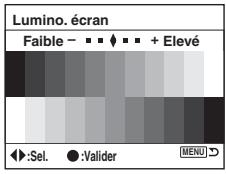
① Sélectionnez [Valider] dans [Lumino. écran].
② Réglez la luminosité avec du pavé de commande ou avec la molette de commande, puis appuyez sur le centre du pavé de commande.
Mode transfert
Permet de selectionner le mode USB à utiliser lorsque l'appareil est raccardé à un ordinateur, etc., à l'aide d'un cable USB.
| Stock de mass | Cette option s'utilise pour copier des images vers l'ordinateur. L'apparéil est reconnu comme un périhérique de stockage de masse USB. |
| PTP | Cette option s'utilise pour imprimer les images avec une imprimante compatible PictBridge ou pour les copier sur des périhériques compatibles PTP (Picture Transfer Protocol).Pour plus d'informations sur l'impression avec une imprimante compatible PictBridge, voir page 121. |
Sortie Video
Permet de régler la sortie de signal video en fonction du système couleur de télévision de l'equipement video racordé. Différents pays et régions utilisent des systèmes couleur de télévision différents. Si vous désirez visualiser les images sur un écran de télévision, voir page 76 pour le standard couleur TV du pays ou de la région d'utilisation de l'ordinateil.
| NTSC | Pour placer le signal de sortie video en mode NTSC (pour les États-Unis ou le Japon, par exemple). |
| PAL | Pour placer le signal de sortie video en mode PAL (pour l'Europe, par exemple). |
Signaux audio
Voupez besoin d'activer ou désactiver le son émis lorsque le déclencheur est verrouillé pendant le décompte du retardateur, etc.
| ✓ | Activement | Le son est activé. |
| Déscientifé | Le son est désactifé. |

Langue
Selectionnez la langue que vous désirez utiliser pour l'affichage des éléments de menu, averissements et messages.
① Sélectionnez [A Langue], puis appuyez sur du pavé de commande.
② Sélectionnez la langue désirée avec / du pavé de commande, puis appuyez sur le centre du pavé de commande.
Rég. date/heur
Permet de régler la date et l'heure.
Sélectionnez [Valider] dans [Rég. date/heur]. Effectuez ensuite la procédure expliquée sous « Réglez l'horloge » (→ étape 3 de « Lisez ceci en premier »).
Les réglages par défaut sont marqués par
Mémo # Fichier
Permet de selectionner la méthode utilisé pour affecter des numérores de fisier aux images.
| ✓ | Activé | Les fichiers sont numérotés dans l'ordre, même si vous changez de dossier d'enregistrement ou de support d'enregistrement. |
| Désactivé | La numération recommence à 0001 à chaque changement de dossier. (Si le dossier d'enregistrement contient un:fichier, un numéro d'une unité supérieur au numéro le plus grand est attribué.) |
Réinitial
Permet de réinitialiser le numéro de fischier. Le numéro est ramén à « 0001 ». Si le dossier d'enregistrement contient un fischier, un numéro d'une unité supérieure au numéro le plus grand est attribué.
Selectionnez [Valider] dans [Réinitial].
Nom dossier
Voupez Change le format standard de nom de dossier (100MSDCF, etc.) en format date pour que les dossiers soient classés par date lors de leur stockage et de la lecture.
| ✓ | Format Std. | Le format standard de nom de dossier est sélectionné. |
| Format date | Le format date de nom de dossier est sélectionné. Un nouveau dossier est automatiquement créé à chaque fois que la date d'enregistrement change. |
- Les dossiers et images ayant ete sauvegardes dans le dossier au format standard conservent leurs noms.
- Si [Format date] est sélectionné, le nom de dossier est indiqué comme suit :
Exampie: 101 6 01 01 A B
A:Numero de dossier
B:A (dernier chiffre de I'année)/MM/JJ
Selec.dossier
Lorsqu'un dossier au format standard est selectionné et qu'il y a plusieurs dossiers, vous pouvez selectionner celui qui sera utilisé pour l'enregistrement des images.
① Sélectionnez [Sélec. dossier], puis appuyez sur du pavé de commande.
② Sélectionnez le dossier désiré avec du pavé de commande, puis appuyez sur le centre du pavé de commande.
- Vous ne pouvez pas selectionner le dossier avec l'option [Format date].
Nouv. dossier
Permet de creer un dossier sur un support d'enregistrement pour y enregistrer des images. Un nouveau dossier est create avec un numero incrementede 1 par rapport au numero le plus elevated actuellement utilise et ce nouveau dossier est utilise pour l'enregistrement actuel.
Les réglages par défaut sont marqués par
Retro-éci. LCD
Pendant la prise de vue, l'affichage des informations d'enregistrement apparait sur l'écran LCD. Vous pouvez changer la durée pendant laquelle cet affichage apparait.
| 1 min. | Affichage pendant une minute. | |
| 30 sec. | Affichage pendant 30 secondes. | |
| 10 sec. | Affichage pendant 10 secondes. | |
| ✓ | 5 sec. | Affichage pendant cinq secondes. |
- L'affichage réapparait si vous enforcez le déclenchéur à mi-course ou si vous effectuez une autre opération.
Eco énergie
Si vous n'utilisez pas l'appareil pendant une durée donnée, il est placé en mode d'économie d'énergie et s'estint presque complètement (Eco énergie). → étape 3 de « Lisez ceci en premier »
Vous pouvez sélectionner la durée après laquelle l'appareil est place en mode d'économie d'énergie.
| 30 min. | L'appareil passé en mode d'économie d'énergie après 30 minutes. | |
| 10 min. | L'appareil passé en mode d'économie d'énergie après 10 minutes. | |
| 5 min. | L'appareil est placé en mode d'économie d'énergie après cinq minutes. | |
| ✓ | 3 min. | L'appareil passé en mode d'économie d'énergie après trois minutes. |
| 1 min. | L'appareil passé en mode d'économie d'énergie après une minute. |
- Lorsque vous appuyez sur le déclencheur, l'appareil revient en mode d'enregistrement.
Mémo menu
Dans le réglage par défaut, lorsque vous appuyez sur la touche MENU, l'écran qui s'affiche en premier est celui du menu 1 ou 1. Vous pouvez changer ce paramètre pour que l'écran qui s'affiche en premier soit celui du menu précédement sélectionné.
| ✓ | Sans | L'écran qui s'affiche en premier est celui du menu 1 ou 1. |
| Avec | L'écran qui s'affiche en premier est celui du menu précédemment sélectionné. |
Conf. effacer
Avant l'effacement d'images ou dossiers, un écran de confirmation tel que « Effacer cette image? » apparait. Normalement, l'option [Non] est sélectionnée par défaut, mais vous pouvez effectuer un paramétrage pour que l'option [Oui] soit sélectionnée par défaut.
| “Oui” | L'option séLECTIONnée par défaut est [Oui]. | |
| ✓ | “Non” | L'option séLECTIONnée par défaut est [Non]. |
- Ce paramétrage s'applique à l'effacement d'images et de dossiers.
Nettoyer CCD
Si de la poussière ou des débris pénétre dans l'appareil et viennent sur le CCD (pièce faisant office de film), ils peuvent être visibles sur l'image dans certaines conditions de prise de vue. S'il y a de la poussière sur le CCD, nettoyez celui-ci avec un pinceau souffrant en vente dans le commerce en procédant comme suit : Vous pouvez enlever facilement la poussière en n'utilisant qu'un pinceau souffrant et la fonction anti-poussière.
- Le niveau de la batterie doit être lors du nettoyage. Si la charge de la batterie devient insuffisante pendant le nettoyage, l'obturator risque d'être endommagé. Le nettoyage doit être effectué rapidement.
① Assurez-vous que la batterie est complètement chargée.
- Il est recommandé d'utiliser un adaptateur secteur/chargeur (non fourni).
② Sélectionnez [Nettoyer CCD], puis [Validator].
Le message « Àpres nettoyage, éteindre l'appareil. Continuer ? » apparait.
③ Sélectionnez [Oui] avec du pavé de commande, puis appuyez sur le centre du pavé de commande.
- Le CCD vibrependant un court instant, puis le miroir se relève à l'avant.
④ Demontez l'objetif.
⑤ Nettoyez la surface du CCD et les parties autour avec un pinceau soufflant.
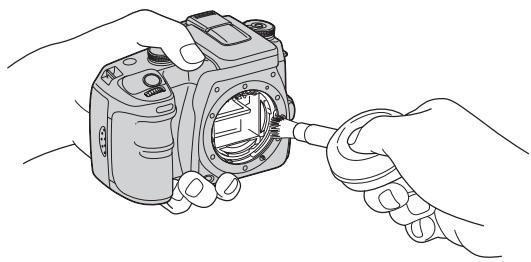
- Ne touchez pas le CCD avec les poils du pinceau. Effectuez le nettoyage rapidement.
Tenez l'appareil face vers le bas pour que la poussière ne puisse pas se déposer à l'intérieur. - N'utilise pas une bombe de nettoyage car elle pourrait faire pénétrer de la vapeur dans le boîtier de l'appareil.
- Lorsque vous nettoyez le CCD, n'insérez pas l'extrémité du pinceau souffrant à l'intérieur de la monture d'objectif. Il n'est pas nécessaire que vous approchiez le pinceau souffant du CCD.
⑥ Remontez l'objet et placez l'interrupteur POWER sur OFF.
- Si la charge de la batterie devient faible pendant le nettoyage, l'appareil émet des bips. Arrêtez alors immédiatement le nettoyage et placez l'interrupteur POWER sur OFF.
Pour empêcher la déténation de poussière dans l'appareil
Il est impossible d'empêcher complètement la pénétration de poussière, mais l'observation des points suivants contribuera à la limiter.
- Choisissez un endroit à l'abri de la poussière lorsque vous changez d'objet et effectuez l'opération rapidement.
- Ne laïsez pas l'appareil sans objectif ou bouchon de boîtier.
- Avant de fixer le bouchon de boîtier sur l'appareil, nettoyez-le de toute poussière.
Réglage défaut
Yououpouze réinitialiserles fonctionsprincipalésd'appareil.
① Sélectionnez [Valider] dans [Réglage défaut].
Le message « Réglage par défaut ? » apparait.
② Sélectionnez [Oui] avec du pavé de commande, puis appuyez sur le centre du pavé de commande. Les fonctions principales sont réinitialisées.
- Pour plus d'informations sur les éléments à réinitialiser, voir « Réinitialisation aux régles par défaut » (page 150).
Utilisation de votre ordinateur Windows
Pour plus d'informations sur l'utilisation d'un ordinateur Macintosh, voir « Utilisation de votre ordinateur Macintosh » (page 118).
Cette section déscrit les écrons en version anglaise.
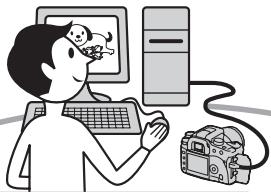
Raccordement de l'appareil à l'ordinateur (page 106)
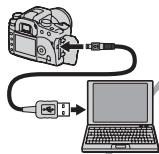
Préparation de l'appareil et de l'ordinateur et raccordement de l'appareil à l'ordinateur
Copied images sur l'ordinateur (page 106)
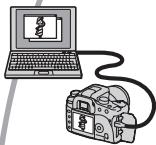
Visualisation d/images sur l'ordinateur
Exploitation des images avec le 100 logiciel d'application (page 113)
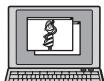
-Visualisation d'images stockées sur votre ordinateur
-Visualisation de photos classées par date
- Edition d'images
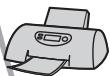
Impression des images
Environnement matériel et logiciel recommandé
L'environnement suivant est recommendé pour l'ordinaire connecté à l'appareil.
Environnement recommandi pour la copie d'images
Système d'exploitation (préinstallé) :
Microsoft Windows 2000 Professionnel, Windows Millennium Edition, Windows XP Edition Familiale ou Windows XP Professionnel
- Le fonctionnement n'est pas garanti dans un environnement basé sur une mise à niveau des systèmes d'exploitation ci-dessus ou dans un environnement multiboot.
Prise USB : Fournie en standard
Evironmentnement recommandé pour l'utilisation de « Picture Motion Browser »
Système d'exploitation (préinstallé) :
Microsoft Windows 2000 Professionnel, Windows Millennium Edition, Windows XP Edition Familiale ou Windows XP Professionnel
Proesseur/Memoire : Pentium III
500 MHz ou plus rapide, 128 Mo de RAM ou plus (Recommendé : Pentium III 800 MHz ou plus rapide et 256 Mo de RAM ou plus)
Logiciel : DirectX 9.0c ou plus recent
Disque dur : Espace disque requis pour l'installation—200 Mo ou plus
Écran: 800 × 600 points ou plus, couleur haute définition (couleur 16-bits) ou plus
- Ce logiciel est compatible avec la technologie DirectX. « DirectX » doit être installé pour l'utilisation.
Environnement recommancé pour l'utilisation d'« Image Data Converter SR Ver.1.1 »
Système d'exploitation (préinstallé) : Microsoft Windows 2000 Professionnel Windows XP Édition Familiale ou Windows XP Professionnel
Proesseur: Proesseur MMX Pentium III 1 GHz ou plus puissant recommende
Mémoire : 256 Mo ou plus (512 Mo ou plus recommendé.)
Mémoire virtuelle : 700 Mo ou plus
Écran: 1024 × 768 points ou plus, couleur haute définition (couleur 16-bits) ou plus
Remarques sur la connexion de l'appareil à un ordinateur
- Les opérations ne sont pas garanties pour tous les environnements matériels et logiciels recommandés mentionné ci-dessus.
- Si vous connectez simultanément plusieurs péripériques USB à un même ordinaire, il peut que certains d'entre eux, y compris votre apparéil photo, ne fonctionnent pas, ceci dépendant du type des péripériques USB utilisés.
- Les opérations ne sont pas garanties si vous utilisez un concentrateur USB.
- La connexion de votre apparéil à l'aide d'une interface USB répondant à la norme Hi-Speed USB (compatible USB 2.0) permet un transfert de données avancé (transfert de données haute vitesse) car il est compatible avec cette norme.
Assurez-vous que [Mode transfert] se trouve sur [Stock de mass] dans le menu de réglage . S'il se trouve sur [PTP], l'appareil ne sera pas reconnu. - Lorsque votre ordinateur quitte le mode de mise en voille ou mise en voille prolongée, il se peut que la communication entre l'appareil et l'ordinateur ne soit pas rétable simultanément.
Copie d'images sur l'ordinateur
Cette section déscrit la marche à suivre ennant un ordinateur Windows comme exemple.
Vous pouvez copier des images de l'appareil vers votre ordinateur en procédant comme suit :
Pour insérer directement le support d'enregistrement dans un ordinateur
Retirez le support d'enregistrement de l'appareil, insérez-le dans l'ordinateur et copiez les images.
Pour raccorder l'appareil contenant un support d'enregistrement à un ordinateur au moyen de la connexion USB
Copiez les images comme il est indiqué aux étapes 1 à 4 des pages 105 à 109.
Assurez-vous que [Mode transfert] se trouve sur [Stock de mass] dans le menu de réglage (page 96).
Étape 1: Préparation de l'appareil et de l'ordinateur
1 Insérez un support d'enregistrement contenant des images dans l'appareil.
2 Insérez une batterie suffisamment chargée dans l'appareil ou branchez l'appareil à une prise murale (secteur) avec l'adaptateur secteur/chargeur (non fourni).
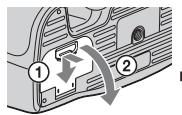
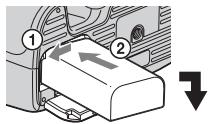
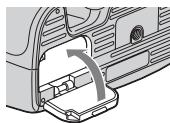
- Lorsque vous copiez des images vers l'ordinaireur avec une batterie insuffisamment chargée, la copie peut échouer ou les données d'image peuvent être endommagées si la batterie s'épuise trop tôt.
3 Mettez l'appareil et I'ordinateur sous tension.
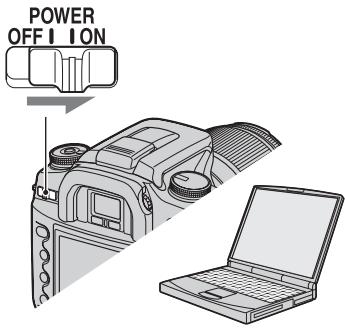
Étape 2: Raccordement de l'appareil à l'ordinateur
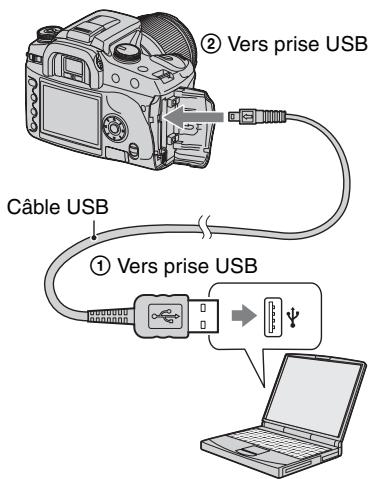
- Sous Windows XP, l'assistant de lecture automatique apparait sur le bureau.
Étape 3-A: Copie d'images vers un ordinateur
XP
Pour Windows 2000/Me, procedez comme indiquedans la section «Etape 3-B:Copied d'imaginesvers un ordinateur » à la page 107.
- Sous Windows XP, lorsque l'écran de l'assistant n'apparait pas automatiquement, procédez comme déscrit dans « Étape 3-B : Copie d'images vers un ordinateur » à la page 107.
Cette section décrit un exemple de copie d'images vers un dossier de « My Documents »
Si I'écran n' apparait pas, enoncez le déclencheur à mi-course sur l'appareil.
1Après avoir etabli une connexion USB à l'étépe 2, cliquez sur [Copy pictures to a folder on my computer using Microsoft Scanner and Camera Wizard] (Copier les images dans un dossier de I'ordinateur au moyen de I'assistant Scanner et apparéil photo Microsoft) [OK] lorsque I'écran de I'assistant apparait automatiquement sur le bureau.
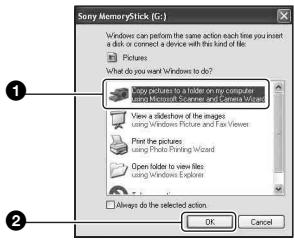
L'écran « Scanner and Camera Wizard » (assistant Scanneur et apparéil photo) apparait.
2 Cliquez sur [Next].
Les images stockées sur le support d'enregistrement de l'ordinateil apparaiscent.
- Lorsque le logiciel (fourni) a été installé, l'écran [Import Images] peut s'afficher (page 113). Vous pouvez alors également importer des images à l'aide de « Picture Motion Browser »
3 Cliquez sur la case à cocher des images que vous ne désirez pas copier pour la découvert, puis cliquez sur [Next].
![SONY ALPHA 100 - Cliquez sur [Next]. - 1](/content/2019/10/842/images/b62c243761e1b5b5d6da381d4fe98eb9cbbc298b4db4f00653886c1184199982.jpg)
L'écran « Picture Name and Destination » (nom d'image et destination) apparait.
4 Sélectionnez un nom et une destination pour les images, puis cliquez sur [Next].
![SONY ALPHA 100 - Cliquez sur [Next]. - 2](/content/2019/10/842/images/fe99b7d52ebecf64bbc990437cd3c85e858eea8f47417d2f05030d398a34a70e.jpg)
La copie des images commence.
Lorsque la copie est terminée, l'écran « Other Options » (autres options) apparait.
- Cette section déscrit un exemple de copie d'images vers le dossier « My Documents »
5 Cliquez sur le bouton d'options près de [Nothing. I'm finished working with these pictures] (Aucune. J'ai fini de travailler avec ces images) pour le sélectionner, puis cliquez sur [Next].
![SONY ALPHA 100 - Cliquez sur [Next]. - 3](/content/2019/10/842/images/0effd55ecba390dac7e0f5da9a32131c831f7ef8d4614bc4afdfbba409d01f59.jpg)
L'écran « Completing the Scanner and Camera Wizard » (fin de l'execution de l'assistant scanneur et apparéil photo) apparait.
6 Cliquez sur [Finish].
L'écran de l'assistant se ferme.
Pour copier d'autres images, déconnectez le cable USB (page 109). Procedez ensuite comme il est indiqué sous « Étape 2 : Raccordement de l'apparéil à l'ordinaire » à la page 106.
- Les images RAW ne peuvent pas etre affichees par cette methode. Selectionnez [Open folder to view files] (Ouvr le dossier pour afficher les fichiers) a I'etape 1, puis ouvrez le dossier [DCIM] en procedant comme il est indiqued a I'etape 3-B ci-dessus et copiez les images.
Étape 3-B: Copie d'images vers un ordinateur
2000 Me
- Sous Windows XP, procédez comme il est indiqué sous « Étape 3-A : Copie d'images vers un ordinateur » à la page 106.
Cette section décrit un exemple de copie d'images vers le dossier « My Documents ».
Si I'écran n' apparait pas, enoncez le déclencheur à mi-course sur l'appareil.
1 Double-cliquez sur [My Computer] [Removable Disk] [DCIM].
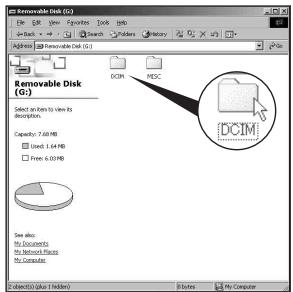
2 Double-cliquez sur le dossier contenant les fichiers d'image a copier.
Cliquez ensuite sur un fichier d'image avec le bouton droit de la souris pour afficher le menu, puis cliquez sur [Copy].
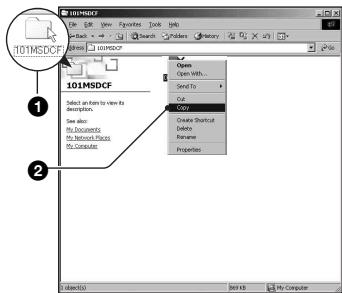
- Pour la destination de stockage des fischiers d'image, voir page 110.
3 Double-cliquez sur le dossier [My Documents]. Cliquez ensuite dans la fenetre « My Documents » avec le bouton droit de la souris pour afficher le menu, puis cliquez sur [Paste].
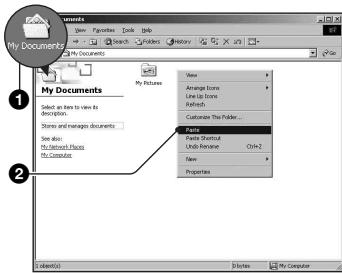
Les fichiers d'image sont copés vers le dossier « My Documents »
- Si une image portant le même nom de filchier existe déjà dans le dossier de destination de copie, le message de confirmation d'échéement apparait. Lorsque vous écrasez une image existante avec une nouvelle, les données du filchier original sont supprimées. Pour copier un filchier d'image sur l'ordinaire sans écraser le filchier existant, renommez au préalable le filchier à copier. Notez, toute fois, que si vous changez le nom de filchier (page 111), vous ne pourrez peut-être pas visualiser l'image sur l'appareil.
Étape 4 : Visualisation d'images sur l'ordinateur
Cette section explique comment visualiser des images copiees dans le dossier « My Documents ».
1 Cliquez sur [Start] [My Documents].
![SONY ALPHA 100 - Cliquez sur [Start] [My Documents]. - 1](/content/2019/10/842/images/8dfb3410a5a510319996f28c26c7b7dc374eba258edc21f0ecdcbb69fc492b3c.jpg)
Le contenu du dossier « My Documents » s'affiche.
- Si vous n'êtes pas sous Windows XP, double-cliquez sur [My Documents] sur le bureau.
2 Double-cliquez sur le fichier d'imagedesire.
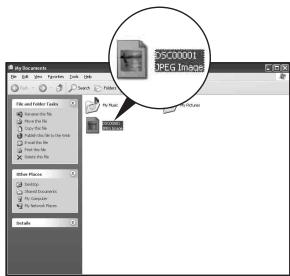
L'image s'affiche.
Pour supprimer la connexion USB
Utilisez les procédures suivantes avant de :
- débrancher le cable USB
- retireur un support d'enregistrement
- mesure l'appareil hors tension
Sous Windows 2000/Me/XP
① Double-cliquez sur sur la barre des tâches.
② Cliquez sur (Péripétrique de stockage de masse USB) → [Stop] (Arrêtier).
③ Vérifiez le périhérique dans la fenêtre de confirmation, puis cliquez sur [OK].
Cliquez sur [OK]. Le périphérique est déconnecté.
- L'opération de l' étape 4 est inutile sous Windows XP.
Destinations de stockage des fichiers d'image et noms de fichier
Les fichiers des images enregistrées avec l'appareil sont groupés dans des dossiers sur le support d'enregistrement.
Exemple : visualisation de dossiers sous Windows XP

Desktop

My Documents

My Computer


3½ Floppy


Local Disk


Local Disk


CD Drive


Removable Disk

DCIM
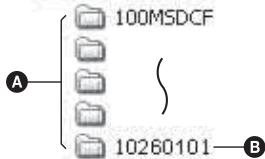

MISC
Dossiers contenant des données d'images enregistrées avec cet apparéil. (Les trois premiers chiffres indiquent le numéro de dossier.)
Vous pouvez creer un dossier au format date (page 98).
- Vous ne pouvez pas enregistrer/visualiser des images dans le dossier « MISC »
- Si vous supprimez un dossier autre que le dernier dossier sur l'écran planche index de l'explorateur de fichiers, son numéro reste inutilisé.
-
La structure des noms de fichier d'image est telle que ci-dessous. (numéro de fichier) est un nombre de 0001 à 9999. La partie numérique du nom de fichier de données RAW est la même que celle du fichier d'image JPEG correspondant.
-
Fichiers JPEG : DSC0□□□.JPG
-FichiersJPEG(AdobeRVB): DSC□□□JPG -
Fichier de données RAW (autre que Adobe RVB) : DSC0□□□.ARW
-Fichier de données RAW (Adobe RVB) : DSC□□□.ARW -
Il se peut que l'extension de fichier ne soit pas affichée sur certains ordinateurs.
- Pour plus d'informations sur les dossiers, voir pages 98, 99.
Visualisation des fichiers d'images stockés sur un ordinateur avec votre apparéil
Cette section déscrit la marche à suivre ennant un ordinateur Windows comme exemple.
Lorsqu'un fichier d'image copied sur l'ordinateur n'est plus present sur un support d'enregistrement, vous pouvez le visualiser à nouveau sur votre apparéil en le recopiant depuis l'ordinateur sur un support d'enregistrement.
L' étape 1 n'est pas nécessaire si le nom de fichier attribué avec l' apparéel n'a pas été changé.
- Il se peut que vous ne puissiez pas visualiser certaines images en raison de leur taille.
- Si un fjichier d'image a été Edited sur un ordinateur ou pris avec un modele d'appareil différent du yourself, il n'est pas garantie que vous pourrez le visualiser sur votre apparueil.
- S'il n'y a pas de dossier, créez-en un avec l'appareil (page 99) avant de copier le fjichir d'image.
1 Cliquez sur le fichier d'image avec le bouton droit de la souris, puis cliquez sur [Rename]. Changez le nom de fichier en « DSC0□□□□ »
Pour , saisissez un nombre de 0001 a 9999.
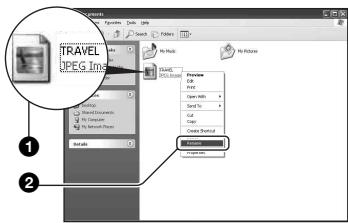
- Si un message de confirmation d'écrasement apparait, saisisse un numéro différent.
- Une extension de fichier peut être affichée selon la configuration de l'ordinateur. L'extension pour les images est.JPG. Ne changez pas l'extension de fichier.
2 Copiez le fichier d'image dans le dossier du support d'enregistrement dans l'ordre suivant :
① Cliquez sur le fichier d'image avec le bouton droit de la souris, puis cliquez sur [Copy].
② Double-cliquez sur [Removable Disk] ou [Sony MemoryStick] dans [My Computer].
③ Cliquez sur le dossier [□□MSDCF] avec le bouton droit de la souris dans le dossier [DCIM], puis cliquez sur [Paste]. indique un nombre de 100 a 999.
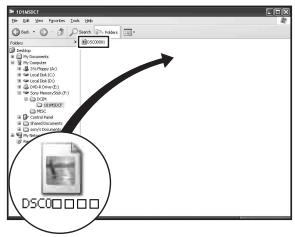
Installation du logiciel (fourni)
Vous pouvez installer le logiciel (fourni) en procédant comme il est indiqué ci-dessous.
- Sous Windows 2000/XP, ouvrez une session en tant qu'administrateur.
- Les logiciels « Picture Motion Browser » et « Image Data Converter SR Ver.1.1 » sont installés en même temps.
1 Mettez l'ordinateur sous tension et insérez le CD-ROM (fourni) dans le lecteur de CD-ROM.
L'écran du menu d'installation apparait.
- Si l'écran n'apparait pas, double-cliquez sur (My Computer) (SONYPICTUTIL).
2 Cliquez sur [Install].
L'écran « Choose Setup Language » (choisissez la langue d'installation) apparait.
3 Sélectionnez la langue désirée, puis cliquez sur [Next].
L'écran « License Agreement » (contrat de licence) apparait.
Lisez attentivement le contrat. Si vous acceptez les clauses du contrat, cliquez sur le bouton d'option devant [I accept the terms of the license agreement] (j'accepte les clauses du contrat de licence), puis cliquez sur [Next].
4 Procedez comme il est indiqué à l'écran pour terminer l'installation.
Le logiciel « Image Data Converter SR Ver.1.1 » est également installé.
Lorsque le message de confirmation de redémarriage apparait, redémarrez l'ordinaire en procédant comme il est indiqué à l'écran.
- DirectX est également installé pour certains environnements d'ordinateur.
- Sous Windows Me, « Image Data Converter SR Ver.1.1 » n'est pas installé.
5 Une fois l'installation terminée, retirez le CD-ROM.
Après installation du logiciel, une icône de raccourci d'accès au site Web d'enregistrement client est créé sur le bureau.
L'enregistrement vous permet de bénéficier d'un support client utile et sûr. http://www.sony.net/registration/di/
Utilisation du logiciel (fourni)
Le historique ne meets pas la nature de l'information. Le logiciel vous permet de很好地 approuvier les images de toutepanneur.
Cette section presente sommairement Picture Motion Browser et Image Data Converter SR Ver. 1.1 et fournit des informations de base.
Aperçu de « Picture Motion Browser »
« Picture Motion Browser » vous permet de :
- Importer des images prises avec l'appareil et les afficher sur l'écran.
- Organiser les images, sur l'ordinateur, suivant un calendrier par date de prise de vue pour les visualiser.
- Retoucher, imprimer et envoyer des images comme pieces jointes à un e-mail, changer la date de prise de vue, etc.
- Pour plus d'informations, consultez l'Aide.
Pour acceder à l'aide, cliquez sur [Start] [All Programs] (sous Windows 2000/Me, [Programs]) [Sony Picture Utility] [Help] [Picture Motion Browser].
Comment lancer et quitter « Picture Motion Browser »
Comment lancer « Picture Motion Browser »
Double-cliquez sur I'icone (Picture Motion Browser) sur le bureau. Ou, depuis le menu Demarrer: Cliquez sur [Start] [All Programs] (sous Windows 2000/Me, [Programs]) [Sony Picture Utility] [Picture Motion Browser].
Comment quitter « Picture Motion Browser »
Cliquez sur le bouton × dans le coin droit supérieur de l'écran.
Instructions de base
Procedez comme suit pour importer et visualiser des images de l'ordinateil.
1 Vérifiez que « Media Check Tool »* (outil de contrôle de support) est exécuté.
- « Media Check Tool » est un programme qui déetecte et imports automatiquement les images lorsqu'un support d'enregistrement est inséré ou que l'apparéit est connecté.
Recherche l'icone (Media Check Tool) sur la barre des tâches.
- S'il n'y a pas d'icone : Cliquez sur [Start] [All Programs] (sous Windows 2000/Me, [Programs]) [Sony Picture Utility] [Tools] [Media Check Tool].
2 Connectez l'appareil à l'ordinateur avec le cable USB.
Lorsque l'appareil a ete detecte automatiquement, I'ecran [Import Images] (importer images) s'affiche.
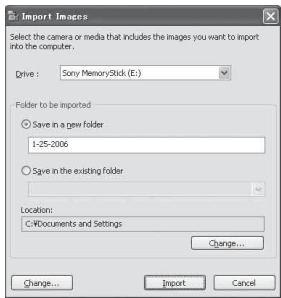
- Si vous comptez insérer un support d'enregistrement directement dans un ordinateur, voir page 105.
- Sous Windows XP, si l'assistant de lecture automatique apparait, fermez-le.
3 Importez les images.
Pour démarrer l'importation des images, cliquez sur le bouton [Import] (importer).
Les images sont importées, par défaut, dans un dossier créé dans « My Pictures » (mes images) dont le nom est la date d'importation.
- Reportez-vous à la page 116 pour les instructions de changement du « Folder to be imported ».
Visualisation d'images
1 Contrôle des images importées
Lorsque l'importation est terminée, le « Picture Motion Browser » se lance. Des vignettes des images importées s'affichent.
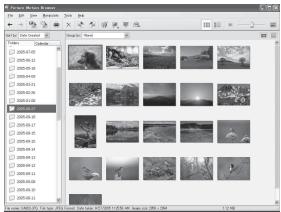
- Le dossier « My Pictures » est régle comme dossier par défaut dans « Viewed folders » (dossiers visualisés).
- Vous pouvez double-cliquer sur une vignette pour afficher l'image toute seule.
2 Visualisation des images dans « Viewed folders » (dossiers visualisés) classées par date de prise de vue sur un calendrier
① Cliques sur I'onglet [Calendar] (calendrier).
Les années ou les images ont ete prises sont indiquees.
② Cliquez sur 1'année.
Les images prises cette année-lasaffichent, classées sur le calendrier pardate de prise de vue.
③Pour afficher les images par mois, cliquez sur le mois désire.
Des vignettes des images prises ce mois-là s'affichent.
Pour afficher les images par heures, cliquez sur la date désirée.
Des vignettes des images prises ce jour-s s'afficient, classées par heures.
Écran d'affichage des années
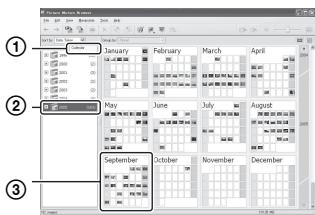
Écran d'affichage des mois
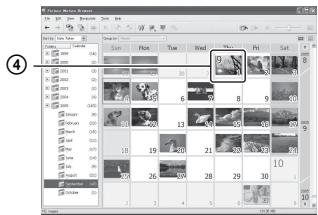
Écran d'affichage des heures
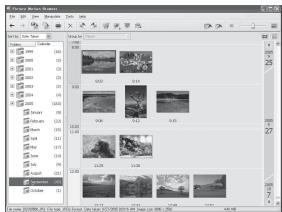
- Pour obtenir une liste des images d'une année ou mois particulier, cliquez sur cette période sur la gauche de l'écran.
3 Affichage d/images individuelles
Sur l'écran d'affichage des heures, double-cliquez sur une vignette pour afficher l'image toute seule dans une fenêtre séparée.
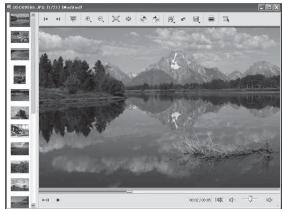
- Vous pouvez éditer des images affichées enclinquant sur le bouton de la barde d'outils.
Affichage des images en mode plein écran
Pour afficher un diaporama des images actuelles en mode plein écran, cliquez sur le bouton
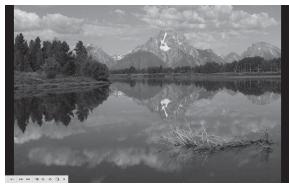
Pour visualiser oumettre en pause le diaporama, cliquez sur le bouton en bas a gauche de I'ecran.
- Pour arrêté le diaporama, cliquez sur le bouton × en bas à gauche de l'écran.
Autres fonctions
Préparation des images stockées sur l'ordinateur pour les visueliser
Pour les visualiser, enregistrez le dossier qui contient les images comme l'un des « Viewed folders »
1 Cliquez sur sur l'écran principal ouCHOisissez [Register Folders to View] (inscrite dossiers à visualiser) dans le menu [File] (fichier).
L'écran de réglage pour l'inscription des « Viewed folders » (dossiers visualisés) s'affiche.
![SONY ALPHA 100 - Cliquez sur sur l'écran principal ouCHOisissez [Register Folders to View] (inscrite dossiers à visualiser) dans le menu [File] (fichier). - 1](/content/2019/10/842/images/6c037ea7bd66f5f9cbe904262e994e6f87868ff9e63b8c6c0ffb2f0161e228cd.jpg)
2 Spécifiez le dossier contenant les images à importer pour inscire le dossier comme l'un des « Viewed folders » (dossiers visuelsés).
3 Cliquez sur [OK].
Les informations d'image sont inscrites dans la base de données.
- Les images dans les sous-dossiers de « Viewed folders » sont également enregistrées.
Changement du « Folder to be imported » (dossier à importer)
Pour changer le « Folder to be imported », accédez à l'écran « Import Settings » (importer réglages).
1 Choisissez [Import Settings] [Location for Imported Images] (emplacement des images importées) dans le menu [File].
L'écran « Location for Imported Images » (emplacement des images importées) s'affiche.
![SONY ALPHA 100 - Choisissez [Import Settings] [Location for Imported Images] (emplacement des images importées) dans le menu [File]. - 1](/content/2019/10/842/images/7a303f9af4898ef97fa410ee7cfb0399fafd0b95166152d1e53e6a46e651853a.jpg)
2 Choisissez le « Folder to be imported » (dossier à importer).
- Vous pouze spécifique le « Folder to be imported » parmi les dossiers enregistrés comme « Viewed folders »
Actualisation des informations d'enregistrement d'image
Pouractualiserlesinformationsd'image, choisissezUpdateDatabase dans le menu [Tools] (outils).
- L'actualisation de la base de données peut prendre un certain temps.
- Si vous renommEZ des fichiers ou dossiers d'image dans « Viewed folders », il n'est pas possible de les afficher avec ce logiciel. Dans ce cas,actualise la base de données.
Pour désinstaller le « Picture Motion Browser »
① Cliqueur [Start] [Control Panel] (Pour Windows 2000/Me : [Start] [Settings] [Control Panel]),puis double-cliquez sur [Add/Remove Programs].
(2) Sélectionnez [Sony Picture Utility], puis cliquez sur [Remove] (Pour Windows 2000/Me : [Change/Remove]) pour exécuter la désinstallation.
Aperçu de « Image Data Converter SR Ver.1.1 »
Le logiciel « Image Data Converter SR Ver. 1.1 » sur le CD-ROM (fourni) vous permet d'editor des images enregistrées en mode RAW en y effectuant diverses corrections telles que courbe des tonalités et nettoyé. Il est aussi possible d'enregistrer les images en format de filchier général.
- Si vous sauvegardez en format RAW des données au format ARW, elles sont converties au format SR2.
- Pour plus d'informations, consultez l'Aide.
Comment lancer ou quitter « Image Data Converter SR Ver.1.1 »
Pour lancer le logiciel
Cliquez sur le raccourci de « Image Data Converter SR Ver.1.1 » sur le bureau. Pour lancer le logiciel depuis le menu Demarrer, cliquez sur [Start] [All Programs] (Pour Windows 2000: [Program]) [Sony Picture Utility] [Image Data Converter SR].
Pour quitter
Cliquez sur le bouton en haut et a droite de l'écran.
Support technique
Des informations supplémentaires sur ce produit et les réponses à des questions féquement posées sont disponibles sur le site du support utiliseur Sony.
http://www.sony.net/
Utilisation de votre ordinateur Macintosh
Vous pouvez copier des images sur toute ordinateur ou modifier un fisier de données RAW avec « Image Data Converter SR Ver.1.1 »
- « Picture Motion Browser » n'est pas compatible avec les ordinateurs Macintosh.
Environnement matériel et logiciel recommandé
L'environnement suivant est recommendé pour l'ordinateur connecté à l'appareil.
Environnement recommandi pour la copie d'images
Système d'exploitation (préinstallé) : Mac OS X (v10.1.3 ou plus récente)
Prise USB : Fournie en standard
Environnement recommando pour l'utilisation d'« Image Data Converter SR Ver.1.1 »
Système d'exploitation (préinstallé): Mac OS X (v10.3-10.4)
Processeur : iMac, eMac, iBook, PowerBook, série Power Mac G4/G5, Mac mini
Mémoire : 256 Mo ou plus (512 Mo ou plus recommendé.)
Écran: 1024 × 768 points ou plus, 32 000 couleurs ou plus
Remarques sur la connexion de l'appareil à un ordinateur
- Les opérations ne sont pas garanties pour tous les environnements matériels et logiciels recommandés mentionné ci-dessus.
- Si vous connectez simultanément plusieurs péripériques USB à un même ordinateur, il peut que certains d'entre eux, y compris votre apparéil photo, ne fonctionnent pas, ceci dépendant du type des péripériques USB utilisés.
-
Les opérations ne sont pas garanties si vous utilisez un concentrateur USB.
-
La connexion de votre apparéil à l'aide d'une interface USB répondant à la norme Hi-Speed USB (compatible USB 2.0) permet un transfert de données avancé (transfert de données haute vitesse) car il est compatible avec cette norme.
Assurez-vous que [Mode transfert] se trouve sur [Stock de mass] dans le menu de réglage S'il se trouve sur [PTP], l'appareil ne sera pas reconnu. - Lorsque votre ordinaire quitter le mode de mise en voille ou mise en voille prolongée, il se peut que la communication entre l'appareil et l'ordinateur ne soit pas rétable simultanément.
Copie et visualisation d'images sur un ordinateur
1 Préparez l'appareil et l'ordinateur Macintosh.
Effectuez les opérations décrites sous « Étape 1: Préparation de l'appareil et de l'ordinateur » à la page 105.
2 Branchez le cable USB.
Effectuez les opérations décrites sous « Étape 2 : Raccordement de l'appareil à l'ordinateur » à la page 106.
3 Copiez les fichiers d'image sur l'ordinateur Macintosh.
① Double-cliquez sur l'icone nouvellement reconnaue [DCIM] dossier où sont stockées les images à copier.
② Faites glisser les fichiers d'image sur I'icone du disque dur. Les fichiers d'imagetont copés sur le disque dur.
Pour plus d'informations sur l'emplacement de stockage des images et les noms de fichier, voir page 110.
4 Visualisez les images sur l'ordinateur.
Double-cliquez sur l'icone du disque dur fichier d'image désire dans le dossier contenant les fichiers copés pour ouvrir ce fichier.
Pour supprimer la connexion USB
Utilisez les procédures suivantes avant de :
- débrancher le cable USB
- retirer un support d'enregistrement
- mesure l'appareil hors tension
Faites glisser l'icône du lecteur ou l'icône du support d'enregistrement sur l'icône «Trash ».
L'appareil est déconnecté de l'ordinateur.
Installation de « Image Data Converter SR Ver.1.1 »
Vou puez éditer des images enregistrées en mode RAW en y apportant diverses corrections, comme la courbe de tonalité, la nette. Il est aussi possible d'enregistrer les images en format de fisier général.
- Pour l'installation, ouvrez une session en tant qu'administrateur.
① Allumez l'ordinateur Macintosh et insérez le CD-ROM (fourni) dans le lecteur CD-ROM.
Double-cliquez sur l'icone CD-ROM.
③ Copiez le fichier [IDCSR_INST.png] du dossier [MAC] sur 1'icone du disque dur.
Double-cliquez sur le fichier [IDCSR_INST pkg] dans le dossier de destination de copie. Procedez comme il est indiqué à l'écran pour terminer l'installation.
Lorsque le message de confirmation de redémarriage apparait, redémarrez l'ordinateur en procédant comme il est indiqué à l'écran.
- Si vous sauvegardez en format RAW des données au format ARW, elles sont converties au format SR2.
Lancement de « Image Data Converter SR Ver.1.1 »
Double-cliquez sur [Image Data Converter SR] dans le dossier [Application].
Support technique
Des informations supplémentaires sur ce produit et les réponses à des questions féquement posées sont disponibles sur le site du support utiliseur Sony. http://www.sony.net/
Comment imprimer des images
Impression directe à l'aide d'une imprimante compatible PictBridge (page 121)
Vouspouvezimprimerdesimagesenconnectantdirectement l'appareilàuneimprimantecompatiblePictBridge.
Impression directe à l'aide d'une imprimante compatible « Memory Stick Duo »/Carte CF/Microdrive
Vous pouvez imprimer des images avec une imprimante compatible « Memory Stick Duo »/Carte CF/Microdrive.
Pour plus d'informations, consultez le mode d'emploi accompagnant l'imprimante.
Impression à l'aide d'un ordinateur
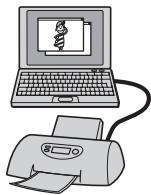
Vous pouvez copier des images sur un ordinateur à l'aide du logiciel « Picture Motion Browser » fourni et les imprimer.
Impression en magasin
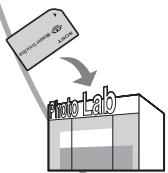
Vous pouvez porter un support d'enregistrement contenant des images prises avec votre apparéil dans un magasin de photo. Vous pouvez préalablement ajouter une marque (DPOF activé) aux images que vous désirez imprimer.
Impression directe des images à l'aide d'une imprimante compatible PictBridge
Meme si vous ne disposez pas d'un ordinateur, vous pouvez imprimer les images que vous avez prises avec votre apparéil en connectant directement celui-ci à une imprimante compatible PictBridge.

PictBridge
- La technologie « PictBridge » est basée sur la norme CIPA. (CIPA : Camera & Imaging Products Association)
En mode d'image individuelle
Vous pouvez imprimer une image unique sur une page.
En mode planche index
Vous pouvez imprimer plusieurs images en taille réduite sur une page.
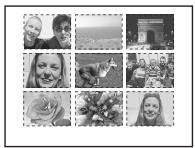
- La fonction d'impression planche index n'est pas disponible sur toutes les imprimantes.
- Le nombre d'images pouvant être imprimé comme une image planche index différent selon les imprimantes.
- Vous ne pouvez pas imprimer des fichiers de données RAW.
Étape 1: Préparation de l'appareil
Préparel'appareil pour le raccorder à l'imprimante avec le cable USB.
TouchemENU
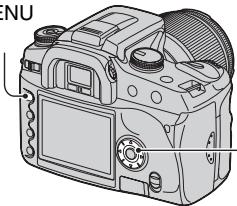
Pavé de commande
- Il est recommando d'utiliser un adaptateur secteur/chargeur (non fourni) pour évitier que l'alimentation ne soit coupée au milieu de l'impression.
1 Appuyez sur MENU pour afficher le menu.
2 Sélectionnez [j] (réglages) avec du pavé de commande, puis appuyez sur le centre du pavé de commande (page 77).
3 Sélectionnez [Mode transfert] avec / , puis appuyez sur .
4 Sélectionnez [PTP] avec , puis appuyez sur le centre du pavé de commande.
Le mode USB passée sur [PTP].
5 Éteignez l'appareil est insérez le support d'enregistrement contenant les images enregistrées.
Étape 2: Raccordement de l'appareil à l'imprimante
1 Connectez l'appareil à l'imprimante.
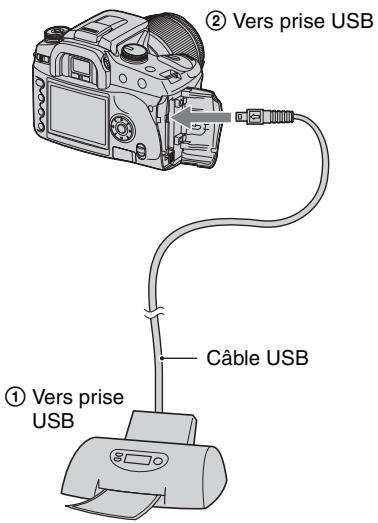
2 Mettez l'appareil et I'imprimante sous tension.
L'écran suivant apparait :

Si I'écran n'apparait pas, enonceze le déclencheur à mi-course sur l'appareil.
Étape 3 : Impression
1 Sélectionnéz l'image à imprimer avec «/» du pavé de commande.
- Si vous ne désirez imprimer qu'une seule d'image, passez à l'étape 4.
2 Sélectionnez le nombre de pages avec / du pavé de commande.
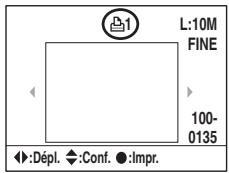
- Le nombre augmente jusqu'à 20 avec et diminuè avec .
- Vous pouvez selectionner le nombre de pages pour toutes les images en même temps (page 123).
3 Pour imprimer d'autres images, repêze les opérations des étapes 1 et 2.
- Si vous affichez d'autres images, le nombre total de pages est indiqued dans le champ « Total »
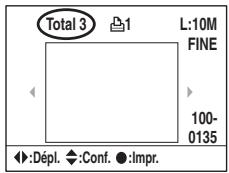
- Vous pouvez passer entre l'affichage image individuelle et l'affichage planche index avec la touche [□] (Affichage).
- Vous pouvez agrandir l'image avec la touche (Agrandir).
4 Appuyez sur le centre du pavé de commande.
L'écran de confirmation d'impression apparait.
| Nombre copies: 3 |
| Tàille papier: Réglage impr. |
| Mise en page: Réglage impr. |
| Qualité impr.: Réglage impr. |
| Impr. données: Réglage impr. |
| •:Démarrer (MEN)→ |
5 Appuyez à nouveau sur le centre du pavé de commande.
L'imagestimprimée.
6 Lorsque le message « Impression terminée. » apparait, appuyez sur le centre du pavé de commande.
| Impression terminée. |
| Ok |
Pour annuler une impression en cours, appuyez sur le centre du pavé de commande. Débranche le cable USB ou éteignez l'appareil. Lorsque vous désirez imprimer à nouveau, effectuez la procédure ci-dessus.
Réglages à l'aide du menu d'impression
Lorsque l'appareil est connecté à une imprimante, une pression sur la touche MENU ouvre le menu d'impression cidesous. Pour l'utilisation du menu d'impression, voir page 77.
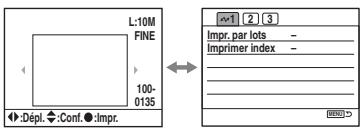
1 (Page 1) [Impr. par lots]
| Toutes images | Imprime le même nombre de toutes les images du support d'enregistrement. |
| Initialiser | Efface tous les réglages d'impression. |
- Vous pouvez spécifique un nombre de copies jusqu'à 20.
[Imprimer index]
| Démarrer | Imprime toutes les images du support d'enregistrement comme une planche index. L'écran de confirmation d'impression apparait. Lorsque vous appuyez sur le centre du pavé de commande, l'impression commence. |
- Pour une impression de planche index, le nombre d'images sur une page ou le format d'impression utilisé dépend de votre impréminte.
A2 (Page 2)
[Taille papier]
| ✓ | Réglage impr. |
| 9×13cm | |
| Carte Hagaki | |
| 13×18cm | |
| A4 | |
| Carte 5×7,5cm | |
| 10×15cm | |
| 4"×6" | |
| 20×25cm | |
| Letter |
[Mise en page]
| ✓ | Réglage impr. |
| Sans marge | |
| 1 image/page | |
| 2 images/page | |
| 4 images/page |
[Qualité impr.]
| ✓ | Réglage impr. |
| Fin |
[Impr. données]
| ✓ | Réglage impr. |
| Désactifé | |
| Date | |
| Nom fichier | |
| Date & Nom |
A3 (Page 3)
[DPOF Imprimer]
| Démarrer | Imprime les images marquées DPOF qui ont été spécifiées dans le menu ☐ Lecturequelle que soit l'image actuellément affichée. L'écran de confirmation d'impression apparait. Lorsque vous appuyez sur le centre du pavé de commande, l'impression commence. |
Dépannage
Dépannage
En cas de problème avec cet apparéil, essayez d'abord les solutions suivantes. Vérifiez les éléments des pages 125 à 135. Consultez votre revendeur Sony ou un centre de service après Sony/agréé.
Batterie et alimentation
Vous ne parvenez pas à installer la batterie.
- Lorsque vous insérez la batterie, utilisez son extrémité pour pouvoir le levier de verrouillage ( étape 1 de « Lisez ceci en premier »).
- Installez correctement la batterie ( étape 1 de « Lisez ceci en premier »).
L'indication de charge restante est incorrecte ou elle est suffisante, mais la batterie se décharge trop rapidement.
- Ce phénomène se produit lorsque vous utilisez l'appareil dans un endroit très et chaud ou très froid (page 141).
- La batterie est déchargée. Installez une batterie chargée (→ étape 1 de « Lisez ceci en premier »).
- La batterie est usée (page 141). Remplacez-la par une neue.
La batterie se décharge trop rapidement.
- Chargez-la suffisamment (→ étape 1 de « Lisez ceci en premier »).
- Vous utilisez l'appareil dans un endroit très froid (page 141).
- La borne de la batterie est sale. Nettoyez la borne de la batterie avec un coton-tige etc. et chargez la batterie.
- La batterie est usee (page 141). Remplacez-la par une neuve.
Impossible de mettre l'appareil sous tension.
- Installez correctement la batterie ( étape 1 de « Lisez ceci en premier »).
- La batterie est décharge. Installez une batterie chargée (→ étape 1 de « Lisez ceci en premier »).
- La batterie est usee (page 141). Remplacez-la par une neuve.
L'appareil se met brusquement hors tension.
- Si vous n'utilise pas l'appareil pendant une durée donnée, il passse en mode d'économie d'énergie et s'estin presque complètement. Pour quitter le mode d'économie d'énergie, effectuez une opération sur l'appareil (enforcez le déclencheur à mi-course, par exemple) ( étape 3 de « Lizez ceci en premier »).
- La batterie est déchargée. Installez une batterie chargée (→ étape 1 de « Lisez ceci en premier »).
Prise de vue
Rien ne s'affiche sur l'écran LCD lorsque l'appareil est allumé.
- Avec le réglage par défaut, l'écran LCD s'estient pour économiser la batterie si vous n'effectuez aucune opération pendant plus de cinq secondes. Vous pouvez changer cette durée (page 100).
- L'écran LCD est étéeint. Appuyez sur la touche (Affichage) pour allumer l'écran LCD (page 22).
- Quelque chose (une main, etc.) a créé le capteur oculaire en passant pres du capteur. Lorsque le capteur sous le viseur est activé, l'appareil suppose que vous utilisez le viseur et étant l'écran LCD. Vous pouvez désactiver cette fonction (page 95).
- Une exposition de plus d'une seconde, celle qu'une exposition Bulb, est en cours d'exécution. Rien ne s'affiche sur l'écran LCD pendant l'exposition.
L'imag n'est pas nette dans le viseur.
- Réglez correctement l'échelle dioptrique à l'aide de la molette de correction dioptrique ( étape 5 de « Lisez, ici en premier »).
Vou ne pouvez pas enregister d'images.
-
Vérifiez l'espace disponible sur le support d'enregistrement (page 23). S'il est plein, effectuez l'une des opérations suivantes :
-
Effacez les images inutiles ( étape 6 de « Lisez ceci en premier »).
-
Changez le support d'enregistrement.
-
Vous utilisez un « Memory Stick Duo » avec taquet de protection en écriture et ce taquet se trouve sur la position LOCK. Placez le taquet en position d'enregistrement (page 138).
- La prise de vue n'est pas possible pendant la charge du flash interne.
L'obturateur ne se déclenchepas.
- L'obturator ne peut pas être déclenché lorsqu'le sujet n'est pas au point. (Le verrouillage de l'obturator peut être désactivé (page 91).)
- L'obturator ne peut pas'être déclenché lorsque l'appareil est monté sur un autre dispositif tel qu'un téléscope astronomique, etc. (Le verrouillage de l'obturator peut être désactivé dans cette situation (page 94).)
- L'obturator ne peut pas être déclenché lorsque « --- » clignote en bas et à droite de l'écran LCD et que « E » clignote dans le viseur. Cette indication signifie qu'il n'y a pas de support d'enregistrement dans l'appareil. Insérez un support d'enregistrement pour pouvoir prendre une photo (→ étape 4 de « Lizez ceci en premier »).
- L'obturator ne peut pas être déclenché lorsque « -- » est allumé en haut et à droite de l'écran LCD. Cette indication signifie que l'objectif n'est pas correctement monté. Montez correctement l'objetif (→ étape 2 de « Lisez ceci en premier »).
L'enregistrement prend très longtemps.
- La fonction de réduction de bruit est activée (page 82). Ceci n'est pas une anomalie.
- Vous effectuez la prise de vue en mode RAW (page 80). Un fichier de données RAW étant de grande taille, la prise de vue en mode RAW peut demander un certain temps.
L'imag n'est pas nette.
- Le sujet est trop proche. Vérifiez la distance fiscale minimum de l'objet.
- Vous effectuez la prise de vue en mode de mise au point manuelle. Placez le commutateur de mode de mise au point sur AF (page 68).
- Vous essayez de prendre un sujet qui demande une mise au point spécifique (page 11). Utilisez la fonction de verrouillage de la mise au point ou la fonction de mise au point manuelle (page 68).
Le flash ne fonctionne pas.
- Le flash interne est fermé. Sortez-le.
- Le mode de flash sélectionné est [Flash automatique]. Si vous désirez que le flash se déclenché impératifement, Sélectionnez [Flash force] comme mode de flash (page 52).
Des points flous apparaissent sur les images prises au flash.
- Des grains de poussière dans l'air ont réfléchi la lumière du flash et sont visibles sur l'image. Ceci n'est pas une anomalie.
Une image prise au flash est tropASFRE.
- Si le sujet se trouve hors de la portée du flash (distance pouvant être atteinte par le flash), les images seront certains car la lumière du flash n'atteint pas le sujet. Si la sensibilité ISO est changée, la portée du flash change également (page 41).
Le bas d'une image prise au flash est trop souvent.
- L'image a été prise avec le pare-soileil en place. Retirez le pare-soileil lorsque vous utilisez le flash interne. Avec certains objectifs, le bas de l'image peut être souvent même si le pare-soileil n'est pas utilisé (→ étape 5 de « Lisez ceci en premier »).
Le flash met longtemps à se recharger.
- Le flash a fonctionné en rafale sur une courte période. Àprous un fonctionnement en rafale du flash, l'opération de recharge peut être ralentie pour empêcher l'appareil de surchauffer.
L'horodatage est incorrect.
- Réglez correctement la date et l'heure (page 97, → étape 3 de « Lisez ceci en premier »).
La valeur d'ouverture et/ou la vitesse d'obturation clignotent lorsque vous enforcez le déclencheur à mi-course.
- Le sujet est trop clair ou trop nombre, et se trouve donc hors de la plage admissible. Effectuez un nouveau réglage.
L'imagé est trop nombre.
- Vous prenez un sujet éclairé par dérimière. Sélectionnéz le mode de mesure (page 55) ou réglez l'exposition (pages 34, 62).
- La luminosité de l'écran est insuffisante. Réglez la luminosité de l'écran LCD (page 96).
L'imagestroplumineuse.
- Le sujet est éclairé par un/projecteur dans un endroitASFRE (sur une scene, par exemple). Reglez l'exposition (pages 34, 62).
- La luminosité de l'écran est excessive. Réglez la luminosité de l'écran LCD (page 96).
Une lumière excessive apparait sur l'image.
- L'image a eté prise avec une source d'éclairage intense et une lumière excessive a pénétré dans l'objectif. Fixez un pare-soileil.
Lescoins de l'image sont tropsons.
- Si un filtré ou un pare-soileil est utilisé, retirez-le et recommencez la prise de vue. Si le filtré est trop écais ou si le pare-soileil est mal fixé, ils peuvent être partiellement visibles sur l'image. Les propriétés optiques de certains objectifs peuvent faire partirre la périphérique de l'image trop nombre (éclairage insuffisant).
Les yeux du sujeit sont rouges.
- Activez la fonction d'attenuation des yeux rouges (page 83).
- Approchez-vous du sujet et prenez-le au flash dans les limites de la portée du flash (→ étape 5 de « Lisez ceci en premier »).
- Éclairez la piece avant de prendre le sujet.
Des points apparaissent et restent sur I'ecran.
- Ceci n'est pas une anomalie. Ces points ne sont pas enregistrés (page 4).
L'imagestfloue.
- L' image a été prise dans un endroit nombre sans flash avec pour conséquence un bouge. Il est recommandé d'utiliser la fonction Super SteadyShot ou un trédied. Dans une telle situation, le flash peut être utilisé (page 10, → étape 5 de « Lisz ceci en premier »).
- L' image du sujet a été prise à une très courte distance (en macrophotographie, par exemple). Il se peut que la fonction Super SteadyShot ne soit pas pleinement efficace lorsque le sujet est très proche. Dans un tel cas, désactiver la fonction Super SteadyShot et envisagez l'utilisation d'un trépied (page 10, → étape 5 de « Lizez ceci en premier »).
- Le sujet se déplaçait rapidement. Sélectionnez une vitesse d'obturation plus élevé ou une sensibilité ISO supérieure (une sensibilité ISO plus élevé s'accompagne de plus de bruit sur l'image).
L'échelle Ev clignote dans le viseur.
- Le sujet est trop clair ou trop nombre pour la plage de mesure de l'appareil.
Une erreur s'affiche lorsque vous reglez la balance des blancs personnalisé.
- Le réglage de la balance des blancs personnalisée est effectué à une trop courte distance en utilisant le flash. Ou le réglage de la balance des blancs personnalisée est effectué avec un suje t'a couleurs éclatantes. Veiliez àmettre une certaine distance entre l'appareil et le sujeit lorsque vous utilisez le flash. Choisissez un suje tant que vous réglez la balance des blancs personnalisée (page 45).
Visualisation d-images
Voir « Ordinateurs » (page 130) en plus des points ci-dessous.
L'appareil ne lit pas les images.
- Appuyez sur la touche (lecture) pour passer en mode de lecture ( étape 6 de « Lisez ceci en premier »).
- Le nom de dossier/fichier a été changé sur l'ordinateur (page 111).
- Si un fjichier d'image a etéédité sur un ordinateur ou pris avec un modele d'appareil différent du votre, il n'est pas garantie que vous pourrez le visualiser sur votre apparéil.
- L'appareil est en mode USB. Supprimez la connexion USB (page 109).
L'imag n'appaft pas sur I'ecran du televiseur.
- Vérifiez [Sortie Video] pour déterminer si le signal de sortie video de l'appareil est régèle pour le système de couleur du téléviseur (page 96).
- Vérifiez si la connexion est correcte (page 75).
- Si un cable USB est branché à l'appareil, débranchez-le (page 109).
Effacement/Édition d'images
Vous ne pouvez pas effacer une image.
Annulez la protection (page 86).
- Vous utilisez un « Memory Stick Duo » avec taquet de protection en écriture et ce taquet se trouve sur la position LOCK. Placez le taquet en position d'enregistrement (page 138).
- Lorsque vous avez effacé une image, vous ne pouvez pas la recupérer. Nous vous recommendons de protégger vos images (page 86) ou d'utiliser le « Memory Stick Duo » avec taquet de protection en écriture et de placer ce taquet sur la position LOCK (page 138) pour empêcher un effacement accidentel.
Vous ne parvenez pas à afficher une marque (DPOF acté).
- Il n'est pas possible d'afficher des marques (DPOF activé) sur des fichiers de données RAW.
Vous ne parvenez pas à effacer le dossier sur l'écran planche index de l'explorateur de fichiers.
- Une fois que vous affichez le dossier d'un support d'enregistrement sur un ordinateur Windows, il se peut que vous ne puisiez plus l'effacer. Effacez le dossier sur un ordinateur.
Ordinateurs
Vous ignore si le système d'exploitation de votre ordinateur est compatible avec cet apparéil.
- Vérifiez « Environnement matériel et logiciel recommendé » à la page 104 pour Windows et page 118 pour Macintosh.
Votre ordinateur ne reconnait pas l'appareil.
- Mettez l'appareil sous tension (→ étape 3 de « Lisez ceci en premier »).
- Lorsque le niveau de la batterie faiblit, installez une autre batterie chargée ( étape 1 de « Lisez ceci en premier ») ou utilisez l'adaptateur secteur/chargeur (non fourni) (page 143).
- Utilisez le cable USB (fourni) (page 106).
- Débranchez le cable USB et reconnectectez-le bien.
- Placez [Mode transfert] sur [Stock de mass] (page 96).
- Déconnectez tous les périphériques autres que l'appareil, le clavier et la souris des prises USB de l'ordinateur.
Raccordez l'appareil directement à l'ordinateur sans passer par un concentrateur USB ou un autre péripérique (page 106).
Voune parvenez pas à copier des images.
- Établissez la liaison USB en connectant correctement l'appareil à l'ordinateur (page 106).
- Utilisez la procEDURE de copie spécifique pour votre système d'exploitation (pages 106, 118).
- Lorsque vous prenez des images avec un support d'enregistrement formaté sur un ordinateur, la copie des images sur un ordinateur peut être impossible. Effectuez la prise de vue avec un support d'enregistrement formaté sur l'appareil (page 86).
Après l'établissement de la connexion USB, « Picture Motion Browser » ne démarre pas automatiquement.
- Lancez « Media Check Tool » (outil de contrôle de support) (page 113).
- Établissez la connexion USB une fois que l'ordinateur est allumé (page 105).
L'imagne ne peut pas etre visualisée sur un ordinateur.
- Si vous utilisez « Picture Motion Browser », reportez-vous à Help (aide).
- Consultez le fabricant de l'ordinateur ou du logiciel.
Vounepevenezpasaimprimerune image.
- Vérifiez les paramètres d'imprimante.
Après avoir été copiees sur un ordinateur, les images ne peuvent pas'être visualisées sur l'appareil.
- Copiez-les dans un dossier reconnu par l'appareil tel que « 100MSDCF » (page 110).
- Procedez correctement (page 111).
Picture Motion Browser
Les images ne s'affichent pas correctement.
- Vérifiez que le dossier des images est enregistré dans « Viewed folders » (dossiers visualisés). Si les images ne s'affichent pas même si le dossier est enregistré dans « Viewed folders »,actualisez la base de données (page 116).
Vou ne parvenez pas à couver des images importées.
- Regardez dans le dossier « My Pictures »
- Si vous avez modifié les réglages par défaut, reportez-vous à « Changement du « Folder to be imported » (dosseir à importer) » à la page 116 et vérifie quel dossier est utilisé pour l'importation.
Vous désirez changer le « Folder to be imported »
- Accédez à l'écran « Import Settings » (importer réglages) pour changer le « Folder to be imported ». Vous pouvez spécifique un dossier différent après avoir utilisé le « Picture Motion Browser » pour l'enregistrer dans « Viewed folders » (page 116).
Toutes les images importées sont affichées sur le calendrier avec la date Janvier 1.
- La date n'a pas eté régèle sur l'appareil. Réglez la date sur l'appareil (page 97, → étape 3 de « Lisez ceci en premier »).
« Memory Stick Duo »
Impossible d'insérer un « Memory Stick Duo »
- Insérez-le en utilisant l'adaptateur Memory Stick Duo pour emplacement CompactFlash ( étape 4 de « Lisez ceci en premier »).
Impossible d'enregistrer sur un « Memory Stick Duo »
- Vous utilisez un « Memory Stick Duo » avec taquet de protection en écriture et ce taquet se trouve sur la position LOCK. Placez le taquet en position d'enregistrement (page 138).
- Le « Memory Stick Duo » est plein. Effacez les images inutiles (page 85, → étape 6 de « Lisez ceci en premier »).
Impossible de formater un « Memory Stick Duo »
- Vous utilisez un « Memory Stick Duo » avec taquet de protection en écriture et ce taquet se trouve sur la position LOCK. Placez le taquet en position d'enregistrement (page 138).
Vouavesffecteun«MemoryStickDuo»parerreur.
- Toutes les données du « Memory Stick Duo » sont effacées par le formatage. Vous ne pouvez pas les restaurer. Pour empêcher un effortment accidentel, nous vous recommendons de placer le taquet de protection en écriture du « Memory Stick Duo » sur la position LOCK (page 138).
Un « Memory Stick PRO Duo » n'est pas reconnu par un ordinateur équipé d'une fente « Memory Stick ».
- Si un « Memory Stick PRO Duo » n'est pas pris en charge, raccordez l'appareil à l'ordinateur (pages 105 à 106). L'ordinateur reconnaît le « Memory Stick PRO Duo »
Carte CF/Microdrive
Vou ne parvenez pas à insérer une carte CF/un Microdrive.
- Insérez-le dans le bon sens ( étape 4 de « Lisez ceci en premier »).
Vous ne parvenez pas à enregistrer sur une carte CF/un Microdrive.
- La carte CF/le Microdrive sont pleins. Effacez les images inutiles (page 85, → étape 6 de « Lisez ceci en premier »).
- Une carte CF inutilisable est insérée (→ étape 4 de « Lisez ceci en premier »).
- Vous utilisez un support d'enregistrement muni d'un taquet de protection en écriture et ce taquet est placé en position LOCK. Placez le taquet en position d'enregistrement.
Le lecteur Microdrive a chauffé.
- Vous avons utilisé le lecteur Microdrive pendant très longtemps. Ceci n'est pas une anomalie.
VouavesformatedunecarteCF/unMicrodrive parerreur.
- Toutes les données de la carte CF/du Microdrive sont effacées par le formatage. Vous ne pouvez pas les restaurer.
Impression
Voir aussi « Imprimante compatible PictBridge » (ci-dessous) en konjection avec les éléments suivants.
La couleur de l'image est étrange.
- Lorsque vous imprimez des images enregistrées en mode Adobe RVB au moyen d'une imprimante sRVB qui n'est pas compatible Adobe RVB (DCF2.0/Exif2.21), les images sont imprimées à un niveau d'intensité inférieur (page 48).
Imprimante compatible PictBridge
Impossible d'étabir une connexion.
- Vous ne pouvez pas connecter directement l'appareil à une imprimante qui n'est pas compatible avec la norme PictBridge. Renseignez-vous auprès du fabricant de l'imprimante pour savoir si l'imprimante est compatible PictBridge.
Assurez-vous que l'imprimante est sous tension et peut'être connectee à l'appareil. - Lorsqu'un support d'enregistrement, comme un « Memory Stick Duo», une carte CF, n'est pas inséré dans l'appareil, il n'est pas possible de le connecter à l'imprimante. Àpres avoir inséré un support d'enregistrement, connectez de nouveau l'appareil à l'imprimante.
- Placez [Mode transfert] sur [PTP] (page 96).
- Débranchez et rebranchez le cable USB. Si un message d'erreur s'affiche sur l'imprimante, consultez le mode d'emploi de l'imprimante.
Impossible d'imprimer les images.
Assurez-vous que l'appareil est correctement raccordé à l'imprimante à l'aide du cable USB.
- Mettez l'imprimante sous tension. Pour plus d'informations, consultez le mode d'emploi de l'imprimante.
- Il n'est pas possible d'imprimer des fichiers de données RAW.
- Il se peut que vous ne puissez pas imprimer des images prises avec des apparciels autres que celui-ci ou des images modifiées sur un ordinateur.
Impossible d'horodater ou d'imprimer des images en mode planche index.
- L'imprimante n'offre pas ces fonctions. Renseignez-vous auprès du fabricant de l'imprimante pour savoir si l'imprimante offre ces fonctions.
- Avec certaines imprimantes, l'horodatage n'est pas possible en mode planche index. Consultez le fabricant de l'imprimante.
« --- -- » est imprimé sur la partie d'horodatage de l'image.
- Des images sans données d'enregistrement ne peuvent pas etre imprimées avec la date. Placez [Imprimer date] sur [Désacte], puis reimprimez l'image (page 124).
Impossible de selectionner la taille d'impression.
- Renseignez-vous auprès du fabricant de l'imprimante pour savoir si l'imprimante offre la taille d'impression désirée.
Impossible d'imprimer l'image dans la taille selectionnée.
- Si vous changez de taille de papier après avoir raccordé l'appareil à l'imprimante, débranchez le cable USB, puis rebranchez-le.
- Le paramétrage de l'impression sur l'appareil diffère de celui sur l'imprimante. Changez le paramétrage de l'impression sur l'appareil (page 124) ou sur l'imprimante.
Impossible d'utiliser l'appareil après avoir annulé une impression.
- Patientez un instant pour permettre à l'imprimante d'executer l'opération d'annulation. Cette opération peut demander un certain temps selon les imprimantes.
Divers
L'appareil ne fonctionne pas.
- Utilisez le type de batterie utilisé avec cet apparéil (page 141).
- La charge de la batterie est faible (l'indicateur apparaît). Chargez la batterie (→ étape 1 de « Lisez ceci en premier »).
L'objectif est embué.
- Une condensation d'humidité s'est produit. Mettez l'appareil hors tension et attendez environ une heures avant de l'utiliser (page 147).
Le message « Régler la date et l'heure? » apparait lorsque vous allumez l'appareil.
- L'appareil est resté inutilisé pendant un certain temps avec une batterie faiblement chargée ou sans batterie. Changez la batterie et réglez à nouveau la date (→ étape 3 de « Lisez ceci en premier »). Si le réglage de la date est perdu à chaque fois que vous changez la batterie, consultez cette revendeur Sony ou un centre de service après-vente Sony/agréé.
Le nombre d'images enregistrables ne diminue pas ou il diminue de deux images à la fois.
- Ceci est dû au fait que le taux de compression et la taille d'image après compression changent pour certaines images lors d'une prise de vue en mode d'image JPEG (page 80).
Les réglages ont été réinitialisés bien que vous n'ayez pas procédé à une réinitialisation.
- Vous avez retiré la batterie alors que l'interrupteur POWER se trouvait sur ON. Avant de retarder la batterie, assurez-vous que l'interrupteur POWER est sur OFF et que le témoin d'accès n'est pas allumé (→ étape 1 de « Lisez ceci en premier »).
L'appareil ne fonctionne pas correctement.
- Éteignez l'appareil. Retirez la batterie, puis réinsérez-la. Si un adaptateur secteur/chargeur (non fourni) est utilisé, débranchez le cordon d'alimentation. Si l'appareil est chaud, laissez-le refroidir avant d'essayer ce remède.
Les cinq barres de l'échelle Super SteadyShot clignotent.
- La fonction Super SteadyShot est inopérante. Vous pouvez continuer la prise de vue, mais la fonction Super SteadyShot sera inopérante. Éteignez, puis rallumez l'appareil. Si I'échelle Super SteadyShot continue à clignoter, consultez votre revendeur Sony ou un centre de service après-vente Sony/agréé.
Messages d'advertissement
Si les messages ci-dessous apparaissent, suivez les instructions.
Batterie incompatible. Utiliser le modele correct.
- La batterie utilisée n'est pas compatible.
Batterie épisée
- La batterie est decharge. Chargez la batterie.
Régler la date et l'heure?
- Reglez la date et l'heure. Si ce message apparait frequentlyment, la pile de sauvegarde interne est épuisée. Remplacez la pile de sauvegarde (pages 135, 147).
Carte inutilisable Formater?
- Le support d'enregistrement a eté formaté sur un ordinateur et le format de fichier a eté modifie ou le support d'enregistrement a eté formaté sur un autre périhérique.
Selectionnez [Oui], puis formatez le support d'enregistrement. Vous pourrez réutiliser le support d'enregistrement, mais toutes les données qu'il contient seront effacées. Le formatage peut demander un certain temps.
Si le message reapparait, changez le support d'enregistrement.
Carte verrouillée
- Le taquet de protection en écriture du support d'enregistrement (« Memory Stick Duo », etc.) se trouve sur la position LOCK.
Erreur carte
- Un support d'enregistrement incompatible est utilisé.
Traitement en cours...
Lorsque la vitesse d'obturation est d'une seconde ou plus ou que I'appareil est en mode de prise de vue Bulb, une réduction de bruit est executée pendant un temps égal à la durée d'ouverture de I'obturator. Pendant cette réduction de bruit, vous ne pouvez pas effectuer d'autres prises de vue. Vous pouvez désactiver la fonction de réduction de bruit.
Aucune carte. Déclencheur person. verrou.
- [Ver.Déclench.] est réglé sur [Oui (carte)]. Sélectionnez [Non (carte)] ou insérez un support d'enregistrement.
Pas d'objetif
- [Ver.Déclench.] est régile sur [Oui (object.)]. Sélectionnez [Non (object.)] ou montez un objectif. Lorsque vous montez l'appareil sur un téléscope astronomique ou un instrument similaire, Sélectionnez [Non (object.)] dans le menu de personnelisation
Alim. insuffisante Opération annulée
- Vous avez essayed effecteur l'opération [Nettoyer CCD] avec un niveau de batterie insuffistant. Rechargeze la batterie ou utiliser l'adaptateur secteur/chargeur (non fourni).
Affichage impossible
- Il se peut que des images prises avec une autre apparéil ou modifiées avec un ordinateur ne puisent pas être affichées.
Pas d'image
- Il n'y a pas d'image sur le support d'enregistrement.
Aucune image selectionnee.
- Vous avez essaye d'effacer des images sans selectionner aucune image a effacer.
Image protégée.
- Vous avez essaye d'effacer des images protégées. Désactiver la protection.
- Vous avez essaye de marquer des images RAW avec une marque DPOF activé.
Initialisation USB
- Une liaison USB a été établie. Ne débranchez pas le cable USB.
Erreur de connexion USB
- Une liaison USB n'a pas pu etree tablishie. Debranche le cable USB,puis rebranche-z-le.
Erreur Verif. imprimante
- Il y a un problème au niveau de l'imprimante (papier épuisé, etc.).
Impression annulée.
- La tâche d'impression a été annulée.
Débranchez le cable USB ou éteignez l'appareil.
Surchauffe de l'appareil Le laisser refroidir
- L'appareil a chauffé parce que vous avais pris continuèlement des vues. Éteignez l'appareil. Laissez l'appareil se refroidir et attendè qu'il soit à nouveau prét pour la prise de vue.
Erreur système CAMERA ERROR CODE=□□□□ (□ est un chiffre ou une dette de l'alphabet)
- Éteignez l'appareil, retirez la batterie, puis réinsérez-la. Si ce message apparait féquèment, consultez votre revendeur Sony ou un centre de service après-venture Sony/agréé.
Divers
« Memory Stick »
Un « Memory Stick » est un support d'enregistrement à circuit intégré portable et compact. Les types de « Memory Stick » pouvant être utilisés avec cet apparueil sont indiqués dans le tableau ci-dessous. Toutefois, un bon fonctionnement ne peut pas être garantie pour toutes les fonctions du « Memory Stick »
| Type de « Memory Stick » | Enregistrement/ lecture |
| Memory Stick (sans MagicGate) | — |
| Memory Stick (avec MagicGate) | — |
| Memory Stick Duo (sans MagicGate) | ○ |
| Memory Stick Duo (avec MagicGate) | ○*1*2 |
| MagicGate Memory Stick | — |
| MagicGate Memory Stick Duo | ○*1 |
| Memory Stick PRO | — |
| Memory Stick PRO Duo | ○*1*2 |
^1 Ces « Memory Stick Duo », « MagicGate Memory Stick Duo » et « Memory Stick PRO Duo » sont dotés des fonctions MagicGate. MagicGate est une technologie de protection des droits d'auteur utilisant un cryptage. Un enregistrement/lecture des données nécessitant les fonctions MagicGate ne peut pas être exécuté avec cet apparèil.
2 Prend en charge le transfert des données à haute vitesse par une interface parallele.
- Si le « Memory Stick Duo » a été formé sur un ordinaireur, son fonctionnement n'est pas garanti sur cet apparéil.
- Les vitesses de lecture/écriture des données dépendant de la combinaison de « Memory Stick Duo » et de matériel utilisé.
Remarques sur l'utilisation d'un « Memory Stick Duo » (non fourni)
- Vous ne pouvez pas enregistrer, éditer ou effacer des images si vous déplacez le taquet de protection en écriture sur LOCK à l'aide d'un instrument pointu.
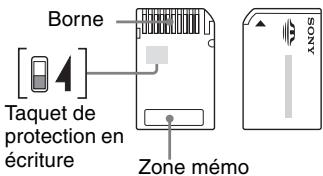
Certaines cartes « Memory Stick Duo » ne comportent pas de taquet de protection en écriture. Sur un « Memory Stick Duo » qui compte ce taquet, sa position et sa forme peuvent être différentes selon le « Memory Stick Duo »
- Ne retirez pas le « Memory Stick Duo » pendant la lecture ou l'écriture des données.
- Les données peuvent être endommagées dans les cas suivants :
-si you retiree le « Memory Stick Duo » ou mettez 1'appareil hors tension pendant une opération de lecture ou d'écriture
- si vous utilisez le « Memory Stick Duo » dans des endroits soumis à de l'électricité statique ou à des bruits parasites
- Nous vous recommendons d'effectuer une copie de sauvegarde de vos données importantes.
N'exercez pas une trop haute pression lorsqu'youe écrivez dans la zone mémo. - Ne posez pas une étiquette sur le « Memory Stick Duo » lui-même ou sur un adaptateur Memory Stick Duo.
- Rangez le « Memory Stick Duo » dans le boitier fourni pour le transporter ou le ranger.
- Ne touchez pas la partie des bornes du « Memory Stick Duo » avec les doigts ou un objet metallique.
- Ne soumettez pas le « Memory Stick Duo » à des chocs, ne le pliez pas et ne le laissez pas tomber.
-
Ne démontré pas et ne modifiez pas le « Memory Stick Duo »
N'exposez pas le «Memory Stick Duo » à l'eau. -
Ne laïsez pas le « Memory Stick Duo » à la portée de jeunes enfants. Il risquerait d'être avale accidentellement.
- N'utilisez pas ou ne rangez pas le « Memory Stick Duo » dans les conditions suivantes :
- endroits très chauds tels que l'intérieur d'un vehicule garé en plein soleil
- endroits exposés aux rayons directs du soleil
- endroits humides ou avec des substances corrosives
Remarques sur l'utilisation de l'adaptateur Memory Stick Duo pour emplacement CompactFlash (fourni)
- Lorsque vous insérez un « Memory Stick Duo » dans un adaptateur Memory Stick Duo pour emplacement CompactFlash, assurez-vous qu'il est tourné dans le sens correct, puis enforcez-le complètement. Une insertion incorrecte pourrait provoquer un dysfonctionnement.
Lorsque you inserez un adaptateur Memory Stick Duo pour emplacement CompactFlash avec un « Memory Stick Duo » dans un apparéil compatible, veillez à ce qu'il soit tourné dans le sens correct. Notez qu'un usage incorrect peut endommager le matériel. - N'insérez pas un adaptateur Memory Stick Duo pour emplacement CompactFlash sans « Memory Stick Duo » dans un apparéil compatible. Ceci pourrait provoquer un dysfonctionnement de l' apparéil.
- Le bon fonctionnement n'est pas garantie si vous inserez un adaptateur Memory Stick Duo pour emplacement CompactFlash dans un adaptateur CompactFlash-PC Card et que vous introduiseze ce dernier dans un emplacement PC Card d'un ordinateur.
L'adaptateur Memory Stick Duo pour emplacement CompactFlash fourni n'est destiné qu'à cet apparil. Vous pouze l'utiliser avec d'autres péripériques, mais son bon fonctionnement n'est alors pas garantie.
Pour prisoner un « Memory Stick Duo » de l'adaptateur Memory Stick Duo pour emplacement CompactFlash, enoncez une fois le « Memory Stick Duo ». Si vous tirez vivement sur le « Memory Stick Duo » sans tout d'abord l'enforcer, un dysfonctionnement peut se produit.
Remarque sur l'utilisation d'un « Memory Stick PRO Duo » (non fourni)
Le bon fonctionnement d'un « Memory Stick PRO Duo » d'une capacité de jusqu'à 4 Go sur cet appareil a été vérifié.
Carte CF/Microdrive
Lorsque you utilisez un support d'enregistrement pour la premiere fois, formatez-le avec cet appariel.
- Les données peuvent être endommagées dans les cas suivants :
- si vous retirez le support d'enregistrement pendant une opération de lecture ou d'écriture.
- si vous rangez le support d'enregistrement à proximé d'une matière fortemment magnétique.
- Le support d'enregistrement peut être chaud juste après avoir été utilisé. Prenez des précautions pour le manipuler.
- Ne retirez pas l'étiquette ni ne collez une autre étiquette sur celle en place.
- Rangez le support d'enregistrement dans le boitant fourni avant de le transporter ou de le ranger.
N'exposez pas le support d'enregistrement à I'eau.
N'appuyez pas trop fort sur I'etiquette.
- Ne touchez pas la partie borne du support d'enregistrement avec les doigsnts ou un objet metallique.
Remarques sur l'utilisation du lecteur Microdrive
Un Microdrive est un lecteur de disque dur compact et léger conforme aux normes CompactFlash Type II.
- Microdrive est un lecteur de disque dur compact. Le lecteur Microdrive étant un disque tournant, il n'est pas assez stable pour résister aux vibrations et chocs s'il est comparé à un « Memory Stick » qui incorpore une mémoire flash.
Veillez à ne pas transmettre de vibrations ou chocs au lecteur Microdrive pendant la lecture ou la prise de vue.
- Notez que l'utilisation du lecteur Microdrive à une température inférieure à 5^ ( 41^ ) peut entraîner une dégradation des performances. Plaque de température de fonctionnement lors de l'utilisation du lecteur Microdrive: 5 à 40^ ( 41 à 104^ )
- Notez que le lectre Microdrive ne peut pas etre utilise a basse pression atmophérisque (plus de 3000 metres au-dessus du niveau de la mer).
N'ecriviez pas sur I'etiquette.
Batterie
N'utilisez qu'une batterie NP-FM55H.
Notez que les batteries NP-FM50 et NP-FM30 ne peuvent pas etre utilisées.
Charge de la batterie
Nous vous recommendons de recharger la batterie à une température ambiente comprise entre 10 et 30^ (50 et 86^ ). À des températures hors de cette plage, il se peut que vous ne puissiez pas charger efficacement la batterie.
Comment utiliser efficacement la batterie
- La performance de la batterie diminue lorsque la température ambiente est BASSE. La durée pendant laquelle elle peut être utilisé est donc plus courte dans des endroits froids. Pour prolonger l'autonomie de la batterie, nous vous recommendons ce qui suit :
- Placez la batterie dans toute poche après du corps pour la garder au chaud et ne l'introduisez dans l'appareil que juste avant la prise de vue.
- La batterie se décharge rapidement si vous utilisez frequentlyment le flash.
- Nous vous recommendons de vous munir de batteries de réserve et de faire des tests avant la prise de vue réelle.
- N'exposez pas la batterie à l'eau. La batterie n'est pas étanche à l'eau.
- Ne laïsez pas la batterie dans des endroits très chauds tels qu'un vehicule ou en plein soleil.
Indicateur d'autonomie restante de la batterie
Lorsque vous utilisez l'appareil avec la batterie, l'autonomie restante en minutes n'est pas indiquée.
Comment stocker la batterie
Si la batterie ne va pas etre utilisee pendant longtemps, chargez-la complètement, puis déchargez-la complètement une fois par an sur l'appearil avant de la ranger dans un endroit sec et frais. Repétez cette charge et décharge une fois par an pour maintainir le bon fonctionnement de la batterie.
Durée de service de la batterie
- La durée de service de la batterie est limitée. La capacité de la batterie diminue progressively à l'utilisation et avec le temps. Si l'autonomie après la recharge diminue considérablement, il est probable que la batterie a atteint la fin de sa durée de service. Procurez-vous une batterie neuve.
- La durée de service de la batterie varie en fonction des conditions de stockage, d'utilisation et ambientes.
Chargeur de batterie
Chargeur de batterie
- Ne chargez pas d'autres batteries que la batterie série NP-FM dans le chargeur de batterie (fourni) avec l'appareil. Des batteries autres que celles du type spécifique peuvent couler, surchauffer ou exploser si vous tentez de les charger, ce qui fait courir un risque d'électrocution et de brûlures.
- Retirez la batterie chargée du chargeur de batterie. Si vous laissez une batterie chargée dans le chargeur, cela peut réduire sa durée de service.
- Lorsque le témoin CHARGE clignote, ceci peut indiquer une erreur de batterie ou qu'une batterie d'un type autre que celui spécifique a été insérée. Assurez-vous que la batterie est du type spécifique. Si la batterie est du type spécifique, retirez-la, remplacez-la par une neue ou une autre et vérifie si le chargeur de batterie fonctionne correctement. Si le chargeur de batterie fonctionne correctement, il se peut qu'une erreur de batterie se soit produit.
- Si le chargeur de batterie est sale, il se peut que la charge ne s'effectue pas correctement. Nettoyez le chargeur de batterie avec un chiffon sec, etc.
Accessoires en option
Cette section indique comment raccorder et utiliser des accessoires courants pour cet apparéil. Pour plus d'informations, consultez le mode d'emploi de chaque accessoire.
Adaptateur secteur/chargeur AC-VQ900AM
Lorsqu'une prise de courant (secteur) est disponible à proximé, vous pouvez utiliser un adaptateur secteur/chargeur pour éviter que l'alimentation ne soit coupée pendant l'utilisation.
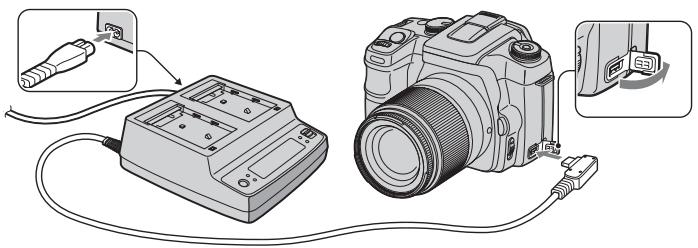
Pour raccorder l'adaptateur secteur/chargeur, placez l'interrupteur POWER de l'appareil sur OFF, ouvre le cache en le faisant pivoter et insérez la fiche de l'adaptateur dans la borne DCIN.
- Avant de débrancher l'adaptateur secteur/chargeur de l'appareil, placez l'interrupteur POWER sur OFF.
- N'utilisez pas un adaptateur secteur autre que le AC-VQ900AM.
Télécommande RM-S1AM
Cette télécommande vous permet de déclencher l'obturator sans toucher l'appareil. Ceci empêche le bouge de l'appareil. La télécommande vous permit également de maintainir le déclenchéur enforcé lors d'une exposition Bulb (page 37).
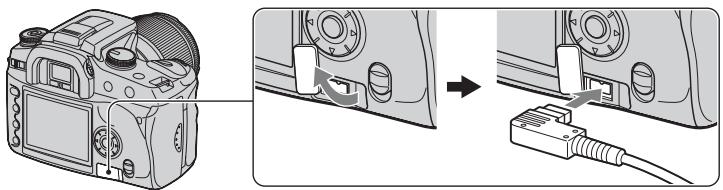
Pour connecter la télécommande, ouvre le cache de la prise REMOTE (telecommande) en le faisant pivoter et inserez la fiche de la télécommande.
- Comme le représenté l'illustration ci-dessus, faites pivoter le cache dans le sens inverse des aiguilles d'une montre depuis le côté droit pour l'ouvr. Àproulx l'utilisation, remettez le cache en place en le faisant pivoter dans le sens des aiguilles d'une montre.
Le clip de télécommande se trouvant sur la bandoulière vous permet de maintainir le cordon en place.
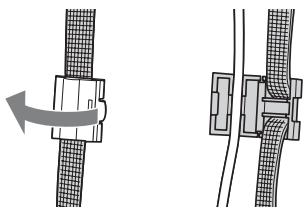
Flash HVL-F56AM/HVL-F36AM
Un flash puissant couvre une distance supérieure à celle du flash interne et permet d'obtenir de belles images.
Flash HVL-F56AM
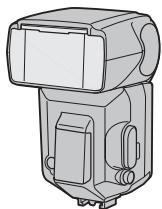
Pour utiliser le flash (non fourni), retirez le chapeau de la griffe porte-accessoire et faites glisser le flash sur l'appareil. Le chapeau retire peut être placé sur le bouchon d'oculaire.
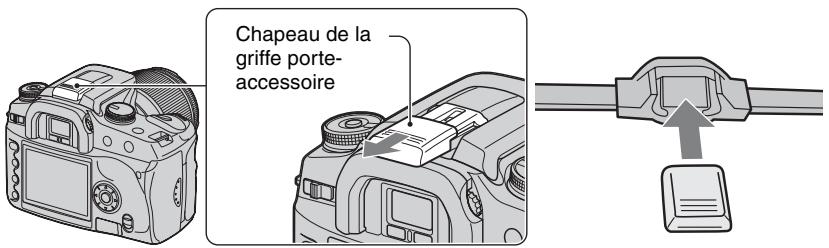
Prise de vue en synchro haute vitesse (HSS)
Vous pouvez effectuer une prise de vue en synchro haute vitesse avec un flash HVL-F56AM ou HVL-F36AM.
Lorsque vous utilisez un flash HVL-F56AM ou HVL-F36AM sur l'appareil et que l'indication « HSS » apparait sur l'afficheur LCD du flash, la limite de vitesse de synchronisation du flash* est annulée et vous pouvez effectuer une prise de vue au flash sur toute la plage des vitesse d'obturation disponibles pour cet apparéil (30 ~ 1/4 000 seconde).
Ceci signifie que vous disposez d'un plus vaste besoin de valeurs d'ouvertures. Meme lorsque vous utilisez le flash, vous pouvez augmenter l'ouverture pour estomper le fond et accenter le suje. Ceci permet d'obtenir des portraits très réussis.
Lorsque vous utilisez le flash avec le diaphragme ouvert en mode de priorite à l'ouverture ou en mode d'exposition manuelle, vous pouvez obtaining une exposition appropriée en mode flash haute vitesse même pour une scene avec un fond très lumineux qui provoquerait normalement une surexposition.
- La vitesse de synchronisation du flash de cet apparéil est de 1/125 seconde avec la fonction Super SteadyShot activée et de 1/160 seconde avec la fonction Super SteadyShot désactivée. La vitesse d'obturation n'est pas plusrapide dans les modeles de prise de vue autres que synchro haute vitesse.
- En mode synchro haute vitesse (lorsque la vitesse d'obturation est supérieure à la vitesse de synchronisation du flash indiquée ci-dessus), « H » apparait dans le viseur et sur l'écran LCD.
- En mode synchro haute vitesse, la portée du flash est plus courte qu'en mode de prise de vue au flash normale. Avant de prendre une photo, assurez-vous que le sujet se trouve dans la plage de distances indiquée sur l'afficheur du flash.
- Le mode synchro haute vitesse n'est pas disponible lorsque le retardateur deux secondes ou [Sync. arrêté] est sélectionné.
- Si un flashmêtre ou un colorimétrtre est utilisé, le mode synchro haute vitesse n'est pas disponible car l'exposition appropriée ne peut pas être obtenue. Désactiverez alors le mode synchro haute vitesse (« HSS ») n'aurait pas sur l'afficheur LCD du flash) ou Sélectionnez une vitesse d'obturation plus lente que la vitesse de synchronisation du flash.
Viseur d'angle FDA-A1AM/Loupé de visée FDA-M1AM
Avant d'utiliser le viseur d'angle ou la loupe de visée, retirez l'eelton d'oculaire.
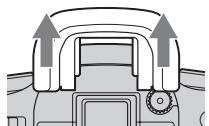
- Le capteur oculaire situé sous le viseur peut être activé. Il est recommendé de placer [Dém. ocul. AF] sur [Désactifé] (page 82).
Précautions
N'utilisez/ne rangez pas l'appareil dans les endroits suivants
- Endroits très chauds, très secs ou très humides Dans des endroits tels qu'un vehicule stationné en plein soleil, le boitier de l'appareil peut se déformer et ceci peut provoquer un dysfonctionnement.
- En plein soleil ou pres d'une source de chaleur Le boitier de l'appareil risquerasit de se decolorer ou se déformer eteci pourrait provoquer un dysfonctionnement.
- Endroits soumis à des vibrations oscillantes
- Proximate d'un champ magnétique puissant
- Endroits sablonneux ou poussiéreux Veiliez à ce que du sable ou de la poussière ne penètre pas dans l'appareil. Ceci risquerais d'entraîner un dys fonctionnement de l'appareil pouvant dans certains cas être irréparable.
Transport
Fixez toujours le bouchon d'objet ou le bouchon de boitier lorsque vous n'utilise pas l'appareil. Avant de fixer le bouchon de boitier sur l'appareil, nettoyez-le de toute poussoire.
Nettoyage
Nettoyage de I'ecran LCD
Essuyez la surface de l'écran avec un kit de nettoyage LCD (non fourni) pour enlever les traces de doits, la poussière, etc.
Nettoyage de I'objet
-
Utilisez un pinceau souffrant pour enlever la poussière lorsque vous nettoyez la surface de l'objectif. Si de la poussière est collée en surface, essuyez l'objet avec un chiffon doux ou un papier de soie légrement humecté d'une solution de nettoyage pour objectifs. Essuyez la surface d'un mouvement en spirale du centre vers la periphérique. Ne vaporisez pas directement la solution de nettoyage d'objet sur la surface de l'objet.
-
Ne touchez pas les pièces internes de l'appareil telles que le rideau obturateur, les contacts d'objet ou le miroir. La présence de poussière sur le miroir ou autour de celui-ci peut affecter le système autofocus. Nettoyez la poussière à l'aide d'un pinceau soufflant. Si de la poussière se dépose sur le CCD, elle pourra apparaître sur l'image. Placez l'appareil en mode de nettoyage (page 101), puis nettoyez-le à l'aide d'un pinceau soufflant. N'utilise pas une bombe de nettoyage pour nettoyer l'intérieur de l'appareil. Ceci pourrait provoquer un dysfonctionnement.
- N'utiliez pas une solution de nettoyage contenant des solvents organiques tels que diluant ou benzine.
Nettoyage de I'extérieur de I'appareil
Nettoyez l'extérieur de I'appareil avec un chiffon
douls légerement imbibé d'eau, puis essuyez-le
avec un chiffon sec. Pour ne pas risquer
d'endommager la finition ou le boitier, évitez ce
qui suit :
- Produits chimiques tels que diluants, benzine, alcohol, lingettes nettoyantes jétables, insectifuges, produits de protection solaire ou insecticides, etc.
- Manipulation de l'appareil avec l'une des substances ci-dessus sur les mains.
- Contact prolongé avec du caoutchouc ou du vinyle.
Temperatures de fonctionnement
Cet apparéil est conçu pour être utilisé à des températures comprises entre 0 et 40^ (32 et 104^ ) (Lors de l'utilisation d'un lecteur Microdrive: 5 et 40^ (41 et 104^ )). Il est déconseilé de l'utiliser dans des endroits très friods ou très chauds dont la temperature seouve hors de ces limites.
Condensation d'humidité
Si vous déplacez directement l'appareil d'un endroit froid à un endroit chaud, de l'humidité peut se condenser à l'intérieur ou à l'extérieur de l'apparil. Cette condensation pourrait provoquer un dysfonctionnement de l'appareil.
La condensation d'humidité se produit facilement lorsque :
- Vous apportez l'appareil depuis un endroit froid tel qu'une piste de ski dans une piece chauffée.
- Vous sortez l'appareil d'une pierce ou d'un interieur de voiture climatisé par temps chaud, etc.
Comment prévenir la condensation d'humidité
Lorsque vous déplacez l'appareil d'un endroit froid à un endroit chaud, enfermez-le dans un sac en plastique et laissez-le s'adapter aux conditions ambiantes pendant une heures environ.
En cas de condensation d'humidité
Mettez l'appareil hors tension et attendez environ une heures pour permettre à l'humidité de s'évaporer. Si vous essayez de l'utiliser alors qu'il y a encore de l'humidité dans l'objet, les images risquent de ne pas être nettes.
Cet apparéil comporte une batterie interne rechargeable pour la conservation de la date, de l'heure et des autres réglages lorsque l' apparéil est allumé ou étêt.
La batterie rechargeable se recharge
continuèlement tant que vous utilisez l'appareil.
Si vous n'utilisez l'appareil que pendant de courtes périodes, elle se décharge progressivement. Si l'appareil reste inutilisé pendant 8 mois environ, elle se décharge complètement. Rechargez alors cette batterie rechargeable avant d'utiliser l'apparil.
Lorsque cette batterie rechargeable n'est pas chargeé, vous pouvez utiliser l'appareil, mais vous ne pouvez pas effectuer l'horodatage.
Méthode de charge de la batterie interne rechargeable
Insérez une batterie chargée dans l'appareil ou branche l'apparil à une prise murale à l'aide de l'adaptateur secteur/chargeur (non fourni), puis laïsez l'apparil pendant au moins 24 heures sans l'allumer.
Méthode de charge de la batterie NPFM55H
→étape 1 de « Lisez ceci en premier »
Specifications
Apparel photo
[Stéme]
Type d'appareil Appareil reflex mono-objectif numérique avec flash interne et objectifs interchangeables
Objectif Tous les objectifs Sony
[CCD]
Nombre total de pixels de l'appareil 10800000 pixels environ
Nombre de pixels utiles de l'appareil 10200000 pixels environ
Dispositif d'image 23,6× 15,8mm (format APS-C), couleurs primaires a balayage entrelacé
[Super SteadyShot]
Système Système de déplacement du CCD
Capacité de correction Super SteadyShot
Diminution d'environ 2 à 3,5 Ev de la vitesse
d'obturation (varie en fonction des conditions de prise de vue et de l'objet utilisé)
[Anti-poussière]
Système Revêtement de protection anti-charge sur le filtré passée-bas et le mécanisme de déplacement du CCD
[Viseur]
Type Fixe à hauteur d'oeil avec pentaprisme à miroirs en toit
Écran de mise au point
Acute Matte sphérique
Champ de visée 0,95
Grossissement 0,83× avec un objectif de 50mm à l'infini, -1m^-1
Dégagement oculaire
Environ 20 mm de l'oculaire, 16 mm de l'oeilleton à -1 dioptrie (-1m^-1)
Réglage dioptrique -2,5 a +1,0 m-1
[Stéme autofocus]
Système Système de détction de phase TTL, capteurs CCD linéaires (9 points, 8 lignes avec capteur en croix central)
Plage de sensibilité 0 à 18 Ev (equivalent pour 100 ISO)
[Exposition]
Cellule de mesure Mesure sur 40 zones en nid d'abeilles SPC
Plage de mesure +1à +20Ev (+4à +20Ev en mesure spot), (a 100 ISO avec un objectif F1,4)
[Obturateur]
Type Obturator plan focal électronique à translation vertical
Plage de vitesses 1/4 000 à 30 secondes, Bulb
Vitesse de synchro-flash 1/160 seconde (avec fonction Super SteadyShot désactivée), 1/125 seconde (avec fonction Super SteadyShot activée)
[Flash interne]
Nombre guide du flash 12 (en metres à 100 ISO)
Durée de recyclage 3 seconds environ
[Support d'enregistrement]
Carte CompactFlash (Type I, II), Microdrive, « Memory Stick Duo » (avec adaptateur Memory Stick Duo pour emplacement CompactFlash)
[Écran LCD]
Panneau LCD Matrice active TFT 6,2 cm (type 2,5)
Nombre total de points 230 000 (960× 240) points
[Alimentation, caractéristiques générées]
Batterie utilisée Batterie rechargeable NP-FM55H
[Divers]
PictBridge Compatible
Exif Print Compatible
PRINT Image Matching III Compatible
Dimensions 133,1× 94,7× 71,3mm
(5 1 / 4× 3 3 / 4× 2 7/8 po.)
Poids 545g environ (1 lb 3,2 oz)
(sans batterie, carte mémoire et accessoires de boitier)
Température de fonctionnement
0a 40^ 32a 104^)
(Lors de l'utilisation du lecteur
Microdrive: 5 à 40^ (41 à
104°F))
Exif Exif Ver. 2.21
Communication USB
Chargeur de batterie BC-VM10
Entree nominale 100V a 240VCA 50 / 60~Hz
Sortie nominale 8,4VCC 750~mA
Plage de température de fonctionnement
0 à 40 °C (32 à 104 °F)
Plage de température de rangement
-20a + 60^ (-4a + 140^)
Dimensions maximum
70× 25× 95mm environ
(27 / 8× 1× 33 / 4 po.) (L / H / P)
Poids 90g(3,2oz) environ
Batterie utilise Batterie au lithium-ion
Tension maximale
8,4VCC
Tension nominale
7,2VCC
Capacité 11,5 Wh (1600 mAh)
Dimensions maximum
38,2× 20,5× 55,6mm environ
(19 / 16× 13 / 16× 21 / 4 po.)
(L/H/P)
Poids 78g(2,8oz) environ
La conception et les specifications sont susceptibles de modifications sans préavis.
Réinitialisation aux réglages par défaut
: réinitialisé
: non réinitialisé
^* Pages de « Lisez ceci en premier »
Avec molette ou touche
| Paramètres | Réinitialisé à | A | B | C | D | Page |
| Réglage de la correction dioptrique | — | ○ | ○ | ○ | ○ | 17* |
| Super SteadyShot | — | ○ | ○ | ○ | ○ | 14* |
| Affichage d'enregistrement | Affichage détaillé | ○ | ○ | ○ | ● | 22 |
| Mode d'exposition | — | — | — | ○ | ○ | 30 |
| ISO/Correspondance de zone | AUTO | ● | ● | ● | ● | 41 |
| Balance des blancs | AWB (balance des blancs automatique) | ● | ● | ● | ● | 43 |
| Réglage Balance Blancs | Lumière du jour ±0 | — | — | ● | ● | 43 |
| Température de couleur/filtre CC | 5 500 K, filtré CC ±0 | — | — | ● | ● | 44 |
| Balance personnalisée | Lumière du jour ±0 | — | — | ○ | ● | 45 |
| Optimiseur de plage dynamique | Standard | ● | ● | ● | ● | 46 |
| Mode de couleur/Contraste/Saturation/Netteté | Standard/±0/±0/±0 | ●3) | ●3) | ● | ● | 47 |
| Zone AF | Zone AF large | ● | ○ | ● | ● | 49 |
| Mode AF(AF-S/DMF/AF-A/AF-C) | AF-A | ● | ●2) | ● | ● | 50 |
| Mode de flash | Flash automatique | ●4) | ●4) | ●4) | ●4) | 52 |
| Correction d'expo au flash | ±0,0 | ● | ● | ● | ● | 55 |
| Mode de mesure | Multizones (mesure sur 40 zones en nid d'abeilles) | ● | ● | ● | ● | 55 |
| Mode d'entrainment | Avance vue par vue (simple) | ● | ●1) | ● | ● | 57 |
| Correction exposition | ±0,0 | ● | ● | ● | ● | 62 |
| Mode de mise au point (MF/AF) | — | ○ | ○ | ○ | ○ | 68 |
| Affichage de lecture | Écran image individuelle(avec données d'enregistrement) | ○ | ○ | ○ | ● | 69 |
A:Prise de vue AUTO (page 28)
B: Sélection de scene (page 29)
C: Réinitialisation de fonction d'enregistrement (page 84)
D: Réinitialisation aux régliages par défaut (page 102)
1) « Continu » en mode Activités sportives.
2) « AF-C » en mode Activités sportives, « AF-S » en mode Macro.
3) « Réglage recommendé par l'appareil » en mode AUTO ou Sélection de scene.
4) « Flash automatique » ou « Flash automatiqueFlash force ». (La fonction « Sync. arrêté » ou « Sans fil WL » est désactivée.)
Menu d'enregistrement
| Paramètres | Réinitialisé à | A | B | C | D | Page |
| Taille image | L:10M | ○ | ○ | ○ | ● | 80 |
| Qualité | Fin | ○ | ○ | ○ | ● | 80 |
| Lecture inst | 2 sec. | ○ | ○ | ○ | ● | 81 |
| Réduct. bruit | Activé | ○ | ○ | ○ | ● | 82 |
| Dém. ocul. AF | Activé | ○ | ○ | ○ | ● | 82 |
| Yeux rouges | Désactivé | ○ | ○ | ○ | ● | 83 |
| Commande flash | Flash ADI | ● | ○ | ○ | ● | 83 |
| Flash défaut | Flash automatique | ○ | ○ | ○ | ● | 84 |
| Ordre fourch. | 0 → − → + | ○ | ○ | ○ | ● | 84 |
A:Prise de vue AUTO (page 28)
B: Sélection de scène (page 29)
C: Réinitialisation de fonction d'enregistrement (page 84)
D:Réinitialisation aux régles par défaut (page 102)
Menu de lecture
| Paramètres | Réinitialisé à | A | B | C | D | Page |
| Format Index | Expl. Fichier | ○ | ○ | ○ | ● | 87 |
| Réglage DPOF | — | ○ | ○ | ○ | ○ | 88 |
| Imprimer date | Désv动静é | ○ | ○ | ○ | ● | 89 |
| Imprime index | — | — | — | — | — | 89 |
A:Prise de vue AUTO (page 28)
B: Sélection de scène (page 29)
C: Réinitialisation de fonction d'enregistrement (page 84)
D: Réinitialisation aux régles par défaut (page 102)
Menu de personnelisation
| Paramètres | Réinitialisé à | A | B | C | D | Page |
| Réal. priorité | AF | ● | ● | ○ | ● | 91 |
| Touche Verr AF | AF verrouillé | ○ | ○ | ○ | ● | 91 |
| Touche AEL | AE Maintien | ○ | ○ | ○ | ● | 91 |
| Rég. sél. Mode | Vit. obturat. | ○ | ○ | ○ | ● | 92 |
| Réal Cor. expo | Ambient&Flash | ○ | ○ | ○ | ● | 93 |
| IlluminateurAF | Activé | ○ | ○ | ○ | ● | 93 |
| Ver.Déclench. | Non (carte) | ○ | ○ | ○ | ● | 94 |
| Ver.Déclench. | Oui (object.) | ○ | ○ | ○ | ● | 94 |
| Réal. zone AF | Affich. 0,3 s | ○ | ○ | ○ | ● | 94 |
| Affich. monit. | Automatique | ○ | ○ | ○ | ● | 95 |
| Affich. enr. | Rotation auto | ○ | ○ | ○ | ● | 95 |
| Affich. lect. | Rotation Auto | ○ | ○ | ○ | ● | 95 |
A:Prise de vue AUTO (page 28)
B: Sélection de scène (page 29)
C: Réinitialisation de fonction d'enregistrement (page 84)
D: Réinitialisation aux régles par défaut (page 102)
Menu de réglage
| Paramètres | Réinitialisé à | A | B | C | D | Page |
| Lumino. écran | Standard | ○ | ○ | ○ | ● | 96 |
| Mode transfert | Stock de mass | ○ | ○ | ○ | ● | 96 |
| Sortie Video | — | ○ | ○ | ○ | ○ | 96 |
| Signaux audio | Activé | ○ | ○ | ○ | ● | 97 |
| Rég. date/heur | — | ○ | ○ | ○ | ○ | 97 |
| Mémо # Fichier | Activé | ○ | ○ | ○ | ● | 98 |
| Nom dossier | Format Std. | ○ | ○ | ○ | ● | 98 |
| Sélec. dossier | — | ○ | ○ | ○ | ○ | 99 |
| Rétro-écl. LCD | 5 sec. | ○ | ○ | ○ | ● | 100 |
| Eco énergie | 3 min. | ○ | ○ | ○ | ● | 100 |
| Mémо menu | Sans | ○ | ○ | ○ | ● | 100 |
| Conf. effacer | “Non” | ○ | ○ | ○ | ● | 101 |
A:Prise de vue AUTO (page 28)
B: Sélection de scene (page 29)
C: Réinitialisation de fonction d'enregistrement (page 84)
D: Réinitialisation aux régles par défaut (page 102)
Index
A
Activités sportives 29
Adaptatour secteur/chargeur 143
Adobe RVB 47
AF automatique. 51
AF continu. 51
AF ponctuel 51
Affichage d'informations d'enregistrement 19,22,95
Affichage de l'histogramme 71
Affichage moniteur. 95
Agrandissement 74
Aperçu de profondeur de champ. 67
Avertissement de bouge → étape 5 de « Lisez ceci en premier »
Avertissement de limite de luminance. 71
B
Balance des blancs. 43
Balance personalisée 45
Bandoulière 17
Batterie
Charge
→étape 1 de « Lisez ici en premier »
Indicateur de charge restante
→étape 1 de « Lisez ici en premier »
Insertion/Retrait
→étape 1 de « Lisez ici en premier »
Batterie interne
rechargeable 147
Borne DC-IN 143
Bouchon d'oculaire 38
C
Cable USB 106, 122
Cadre de mise au point large 49
Cadre de mise au point locale. 50
Cadre de mise au point spot 49
CD-ROM. 113, 119
Chapeau de la griffe porte-accessoire. 144
Charge de la batterie → étape 1 de « Lisez ceci en premier »
Chargeur de batterie → étape 1 de « Lisez ceci en premier »
Commandeflash 83
Condensation d'humidité... 147
Conf. effacer 101
Contraste 48
Copied'mages sur l'ordinateur..... 105,118
Cordon d'alimentation → étape 1 de « Lisez ceci en premier »
Correction d'expo au flash... 55
Correspondance de zone..... 42
Couleur. 13
Couleur/DEC 47
Crépuscule (Couleur/DEC) 47
Crepuscule (Selection de scene) 29
D
Décalage de programme......30
Décalage manuel 36
Déclenchement 91
Dem. ocul. AF 82
Dépannage. 125
Destination de stockage des
fichiers 110
Destinations de stockage des fichiers d'image et noms de filchier 110
Diaporama 88
DirectX. 104
E
Echelle Ev 35,60,64
Echelle Super SteadyShot → étape 5 de « Lisez ceci en premier »
Eclatant. 47
Economie d'energie....100 etape 3 de « Lisez ceci en premier »
Écran
Changement de l'affichage 22 Indicateur 18
Écran planche index 69
Effacer 85
→ étape 6 de « Lisez ici en premier »
Enfoncement à mi-course......9
→étape 5 de « Lisez ceci en premier »
Expl.Fichiers 69
Exposition. 12
Exposition manuelle. 34
Extension 110, 111
F
Filtre CC. 44
Fine 80
Flash. 44
Flash ADI 83
Flash auto. 52
Flash externe. 53, 144
Flash force 52
Flash sans fil 53
Fluorescent. 44
Fourchette à la lumière ambiente 60
Fourchette d'exposition 59
Fourchette de balance des blancs. 61
Fourchette en continu 59
Fourchette simple. 60
H
Hi200 42
1
Identification des pieces ....15
Illuminateur d'assistance AF. 93
Image Data Converter SR. 117, 119
Image floue 10
Impression Mode d'image individuelle...121 Mode planche index ...121
Impression directe. 121
Impression en mode d'image individuelle. 121
Imprimer date. 89
Imprimer index 89, 121
Indicateur......voir « Écran »
→ étape 3 de « Lisez ceci en premier »
Lecture inst. 81
Lo80 42
Logiciel 112, 113
Lumière du jour. 44
Lumino. écran 96
M
Macro 29
Mémo # Fichier. 98
Mémo menu 100
«Memory Stick Duo ».....138
Menu 77
Menu d'enregistrement 1.....80
Menu d'enregistrement 2.....83
Menu de lecture 1......85
Menu de lecture 2 88
Menu de personnalisation 1....91
Menu de personnalisation 2....94
Menu de réglage 1....96
Menu de réglage 2....98
Menu de réglage 3....100
Menu
d'enregistrement 1.....80
Menu
d'enregistrement 2.....83
Menu de lecture 1. 85
Menu de lecture 2. 88
Menu
de personnalisation 1....91
Menu
de personnalisation 2.....94
Menu de réglage 1 96
Menu de réglage 2. 98
Menu de réglage 3. 100
Messages
d'avertissement. 136
Mesure sur 40 zones en nid
d'abeilles 56
Mise au point. 9
Mise au point automatique.....9
Mise au point manuelle 68
Mode AF. 50
Mode d'entraînement. 57
Mode de flash 52,84
→ étape 5 de « Lisez ceci en premier »
Mode de mesure 55
Mode de mise au point 48
Mode de réglage automatique → étape 5 de « Lisez cec en premier »
Mode transfert 96
Montage d'un objectif
→ étape 2 de « Lisez ceci en premier »
Multizones 56
N
N&B 47
Netteté. 48
Nettoyage. 146
Nettoyer CCD. 101
Nom de dossier. 98
Nom de fichier. 110
Nombre d'images 23
Nombre F. 31
Nouv. dossier 99
Nuageux. 44
0
P
Eilleton d'oculaire 38
Ombre. 44
Optimiseur de plage dynamique. 46
Ordinateur.....103 Copied images....105, 118
Environnement
recommende.....104, 118
Logiciel 112, 113
Macintosh. 118
Visualisation des fichiers d'images stockés sur un ordinaire avec votre apparéil............111
Windows. 103
Ordinateur Macintosh. 118
Environnement
recommandé. 118
Ordinateur Windows.....103
Environnement
recommande.....104
Ordre Fourchette. 84
Ouverture. 12
Paysage (Couleur/DEC) ..... 47
Paysage (Selection de scene).....29
PC............ voir « Ordinateur »
PictBridge. 121
Picture Motion Browser ....112
Pivoter. 73
Pixel. 13
Pixels utiles. 148
Pondération centrale. 56
Portedu flash. 41,54
Portrait (Couleur/DEC) 47
Portrait (Selection de scene).....29
Portrait de nuit 30
Precautions 146
0
R
Pre-eclairTTL. 83
Print. 120
Priorite à l'ouverture 31
Priorite à la vitesse d'obturation 33
Prise de vue automatique programmee 28
Prise de vue BULB 37
Prise de vue en continu 58
Prise de vue en exposition longue 37
Prise de vue en synchro haute vitesse 144
Prise de vue → étape 5 de « Lisez ceci en premier »
Protégé 86
Qualité d'image. 13, 80
Raccordement Imprimante 122 Ordinateur 106 Televiseur 75
RAW 81
Réduct. Bruit 82
Rég. date/heure 97 → étape 3 de « Lisez ceci en premier »
Rég. sél. Mode 92
Régl. priorité 91
Réglage Balance Blancs....43
Réglage de l'exposition.... 62
Réglage de la correction dioptrique → étape 5 de « Lisez ceci en premier »
Réglage DPOF 88
Réglage Zone AF 94
Régler l'horloge → étape 3 de « Lisez ceci en premier »
Réinitialisation aux régles par défaut. 102
Rinitialiser 84
Retardateur 59
Rot. en Lect. 95
s
Saturation 48
Scene de nuit (Couleur/DEC) 47
Scene de nuit (Selection de scene) 30
Selection de scene 29
Selectionner dossier. 99
Signaux audio. 97
Sortie Video. 96
Sous-exposition 12
Specifications 148
Spot. 56
sRVB 48
Standard (Couleur/DEC).....47
Standard (Qualité d'image) 80
Stockage de masse. 96
Support d'enregistrement Insertion/Retrait etape 4 de « Lisez ceci en premier » Nombre d'images.....23
Surexposition. 12
Sync.arriere 52
Synchrolente. 66
Système d'exploitation.....104, 118
T
Taille d'image 13
Taquet de protection en écriture. 138
Taux de compression.....14, 80
Télécommande. 143
Téléviseur 75
Témoin d'accès → étape 4 de « Lisez ceci en premier »
Température de couleur 44
Tenue en main de l'appareil → étape 5 de « Lisez ceci en premier »
Touche AEL. 91
Touche Verr AF. 91
Tungstene. 44
U
Utilisation de l'appareil à l'étranger → étape 1 de « Lisez ceci en premier »
V
Ver.Declench. 94
Verrouillage AE 64
Verrouillage AF → étapé 5 de « Lisez ceci en premier »
Verrouillage de l'exposition. 64
Verrouillage de la mise au point. 10
Visualisation d'image......69 etape 6 de « Lisez ceci en premier »
Vitesse d'obturation 12
Y
Yeux rouges 83
Z
Zone AF 49
Zoom → étape 5 de « Lisez ceci en premier »
Marques
- est une marque de Sony Corporation.
- « Memory Stick», MEMORY STICK PRO, « Memory Stick Duo», MEMORY STICK DUO, « Memory Stick PRO Duo», MEMORY STICK PRO DUO, « MagicGate » et MAGICGATE sont des marques de Sony Corporation.
- Microsoft, Windows et DirectX sont soit des marques déposées soit des marques de Microsoft Corporation aux États-Unis et/ou dans d'autres pays.
- Macintosh, Mac OS, iMac, iBook, PowerBook, Power Mac et eMac sont des marques ou des marques déposées d'Apple Computer, Inc.
- Intel, MMX, et Pentium sont des marques ou des marques déposées d'Intel Corporation.
- CompactFlash est une marque de SanDisk Corporation.
- Microdrive is une marque déposée de Hitachi Global Storage Technologies aux États-Unis et/ou dans d'autres pays.
- Adobe est une marque déposée ou une marque d'Adobe Systems Incorporated aux États-Unis et/ou dans d'autres pays.
D-Range Optimizer Advanced utilise la technologie de Apical Limited. - Les noms de système et de produit utilisés dans ce manuel sont généralement des marques ou des marques déposées de leurs créateurs ou fabricants respectifs. Notez que les marques ^TM ou 們 ne sont pas toujours utilisées dans ce manuel.
